本記事ではバリューコマースで広告を探して、ブログに掲載するまでを解説します。
記事後半では、「たくさん商品をクリックしてもらうにはどうすればいいか」も見ていきます。
まだバリューコマースに登録をしていない方は「バリューコマースの登録方法」を参考に無料登録を済ませておきましょう。
バリューコマースで広告を貼るやり方
バリューコマースで広告を貼るまでの流れを、5つの手順に分けて解説します。
- 広告の検索
- 広告主と提携
- 広告タグの作成・取得
- ブログに広告タグを掲載
- 広告を掲載できているか確認
一度やり方を覚えてしまえば、次からは何も見ずに広告を貼れるようになります。
この機会にしっかり確認しておきましょう。
1.広告の検索
まず「バリューコマース」にログインします。
マイページの上部にある「広告」をクリックすると、広告の詳細検索ができたり、新着広告を見ることができます。
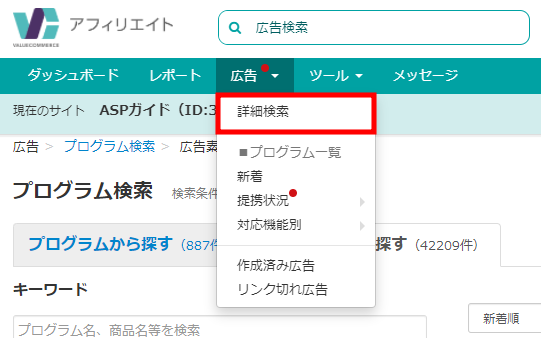
今回は「詳細検索」から広告を検索していくので、「詳細検索」をクリック。
「プログラム検索」画面がコチラです↓↓
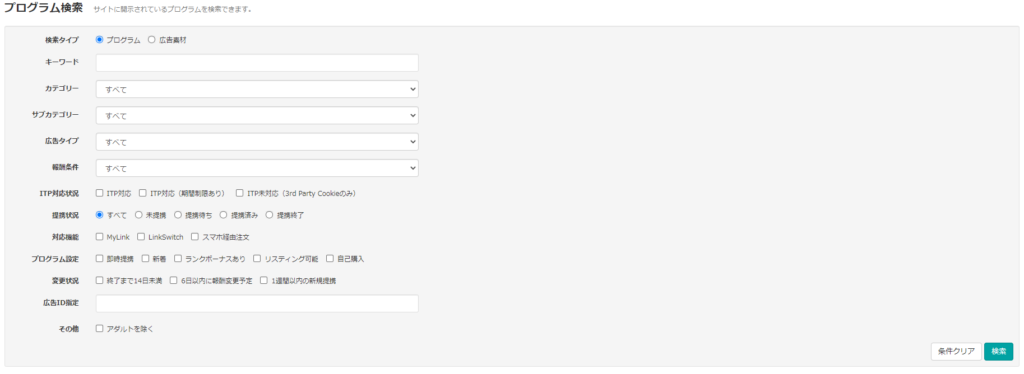
キーワードの入力や、カテゴリーを選択することで広告を探すことができます。
新しい広告案件を知りたい人は、カテゴリーだけ絞って案件を見ていくのがおすすめです。
今回はすぐに広告を貼れる「即時提携」が可能なものを探します。
検索条件を入れたら「検索」をクリックします。
すると、Yahooの広告案件の一覧が表示されます。
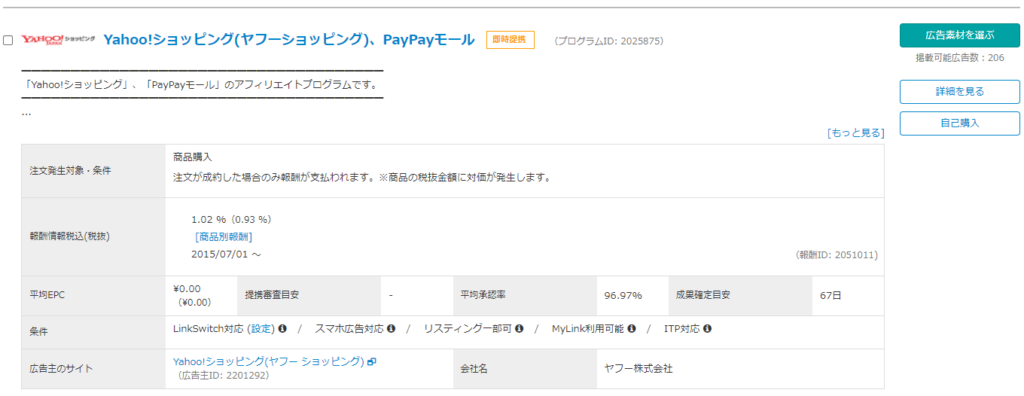
アフィリエイト報酬や条件など、様々な内容が記載されています。
たくさんの案件がある中から、自サイトに合った広告を探してみましょう。
2.広告主と提携
希望の広告を見つけたら、広告主と提携をします。
案件の右上にある「広告素材を選ぶ」をクリックしてください。
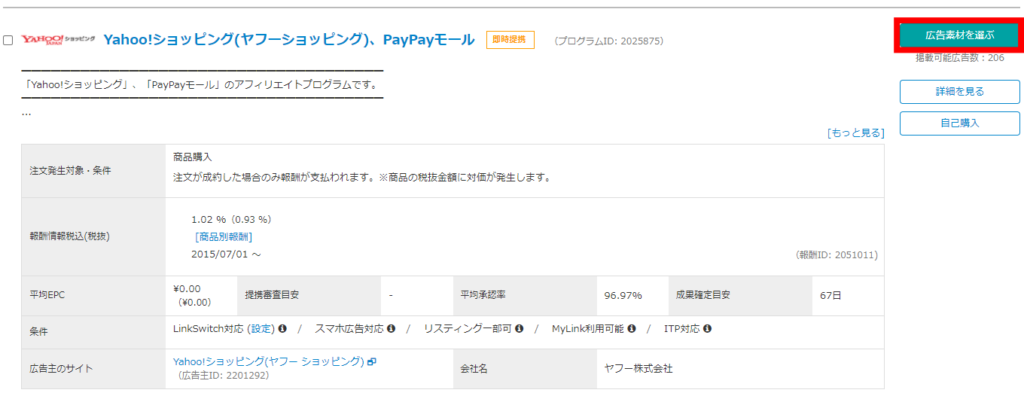
広告素材を選ぶをクリックした後、画面が切り替わり「提携済み」になっていたら提携は完了しています。
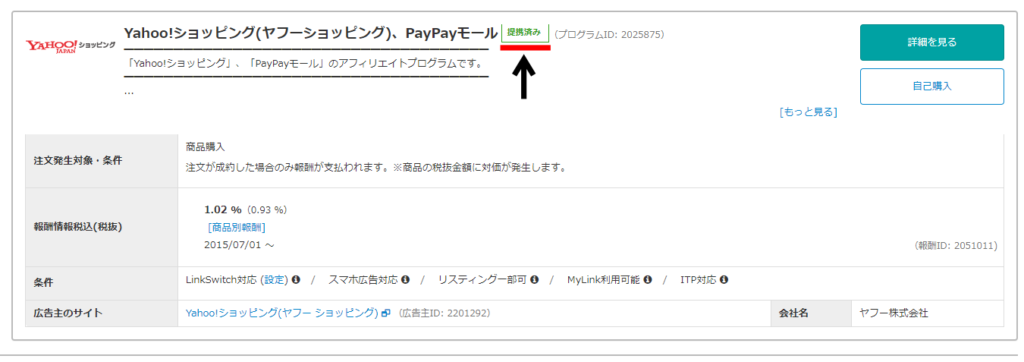
審査が必要なものは提携申請をすると「審査中」の表示に切り替わるので、広告主側で審査が完了するのを待ちましょう。
3.広告タグの作成・取得
自サイトに貼る広告を選んでいきます。
今回はテキスト広告を作るので、画面左側の広告タイプから「自由テキスト」を選択して「再検索」をクリック。
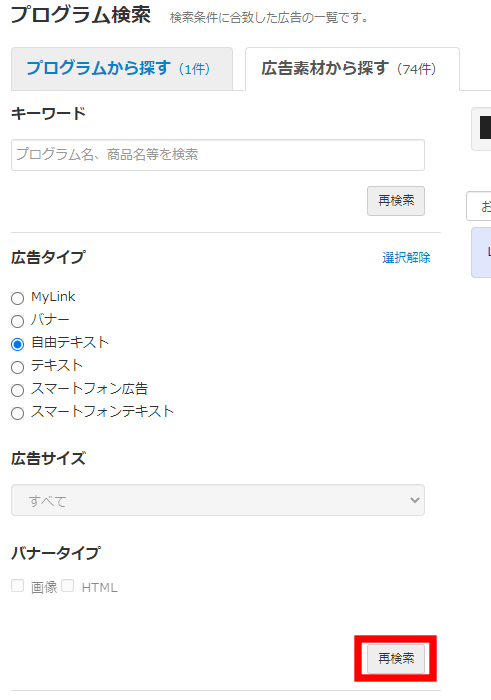
テキスト用広告の一覧が出てきます。
案件の右上にある「広告作成」をクリックすると、専用の広告タグが発行されます。
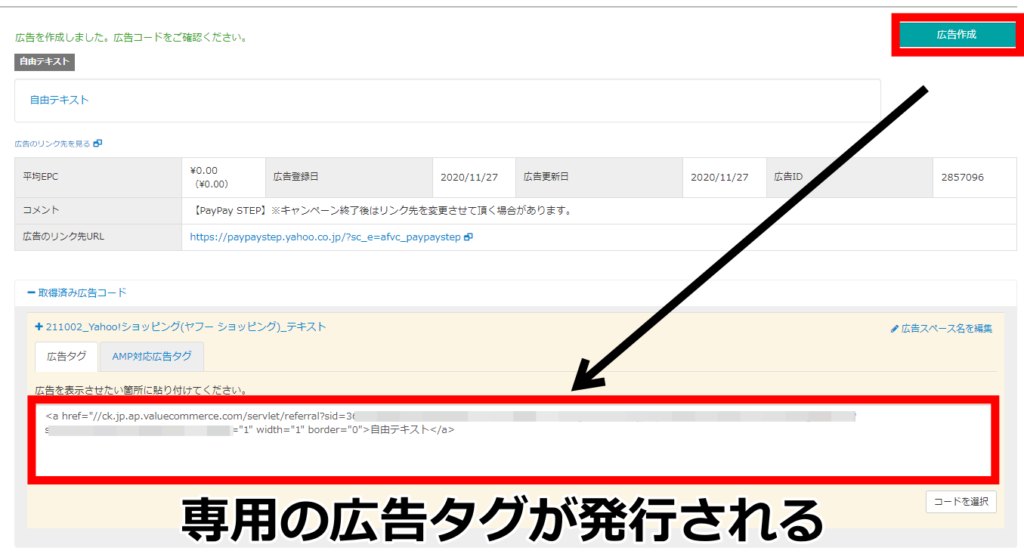
発行された広告タグには、自サイト専用だということが分かるように個人の識別番号が振られています。
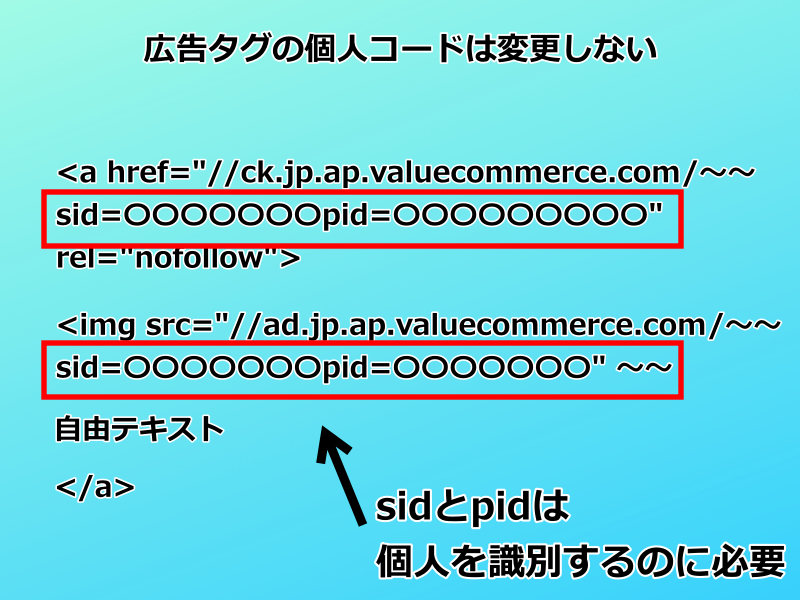
識別番号はイジらないように注意しておきましょう。
選べる広告のタイプは6種類。
広告コードは紹介するものによって何を使うか決めましょう。
バナーや画像リンクよりも「テキストリンク」の方がクリックはされやすい傾向にあるので、基本はテキストリンクで作成することをオススメします。
4.ブログに広告タグを掲載
WordPressで広告を貼る流れを確認していきましょう。
記事の編集画面に飛んだら、広告を挿入したい箇所まで移動します。
「/」を入力し「カスタムHTMLブロック」を挿入してください。

カスタムHTMLブロックの箇所に、バリューコマースで発行した広告コードをそのままコピペします。
広告タイプを「自由テキスト」で広告タグを発行している場合、テキストリンク文言の変更は可能なので任意のテキストを入れましょう。
編集画面はWordpressのテーマによって見栄えが違いますが、「カスタムHTML」の挿入は全てのテーマで出来るはず。
WordPressのクラシックエディターの場合は、「ビジュアルエディタ⇒テキストエディタ」にして広告タグを貼り付けるだけです。
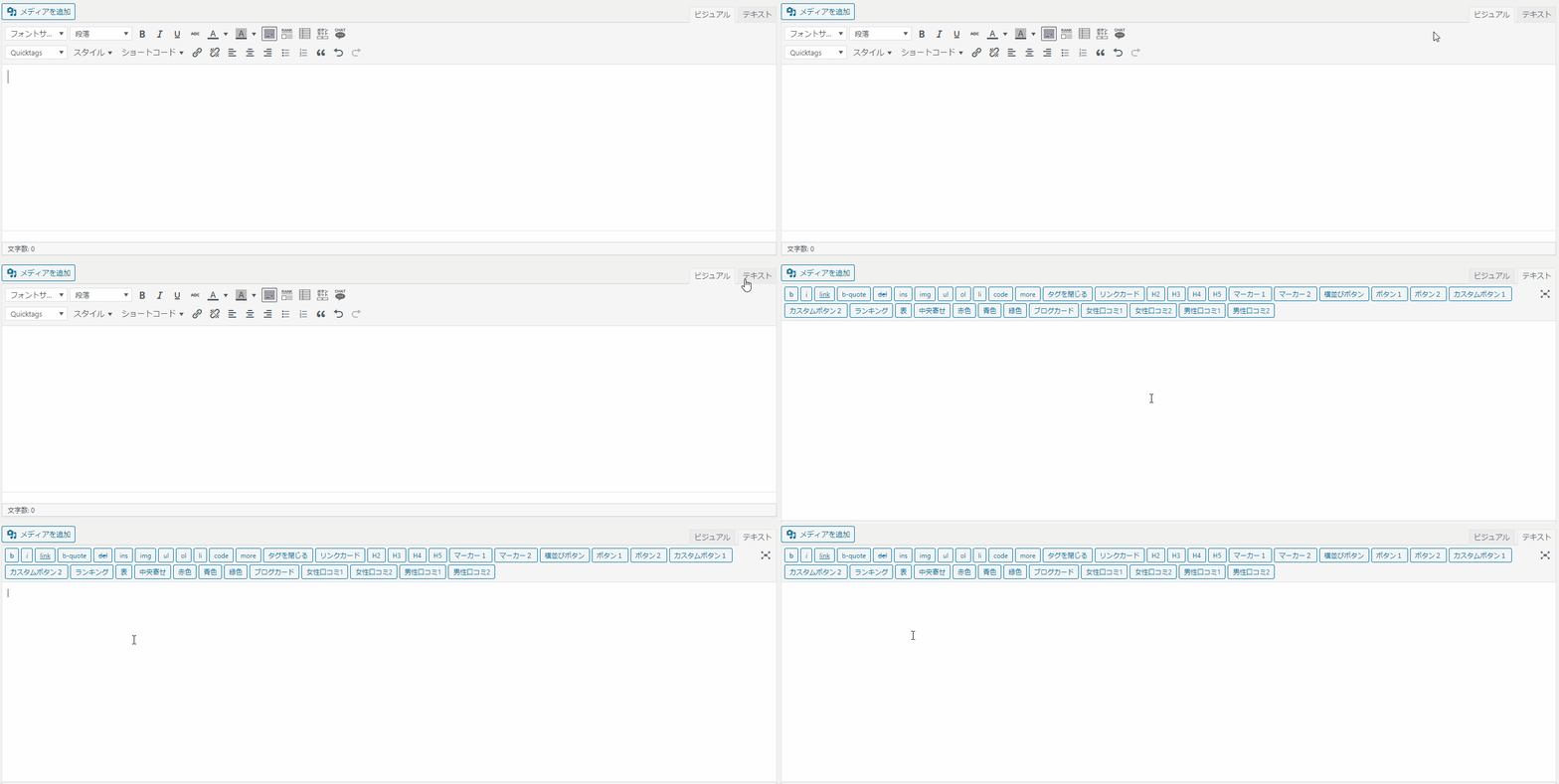
はてなブログの場合は、編集画面の「HTML編集」に広告タブを貼り付ければOKです。

■広告タグは「カスタムHTML」で貼り付けする
バリューコマースに限らず、アフィリエイト広告は「カスタムHTML」で貼り付けます。
段落ブロックで貼り付けるだけだと、広告タグとして認識されないことがあるからです。
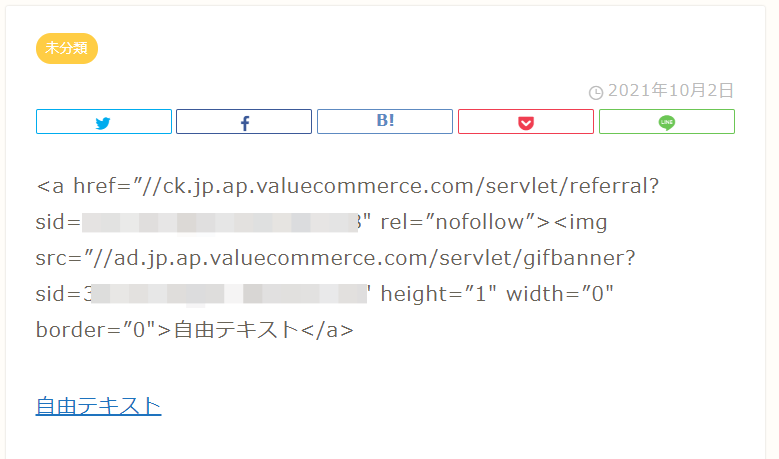
テキスト広告も、バナー広告もすべて「カスタムHTML」を使いましょう。
5.広告が掲載できているか確認
広告タグを自サイトに貼り付けたら、記事のプレビュー画面に行って広告リンクの箇所にマウスカーソルを合わせてください。
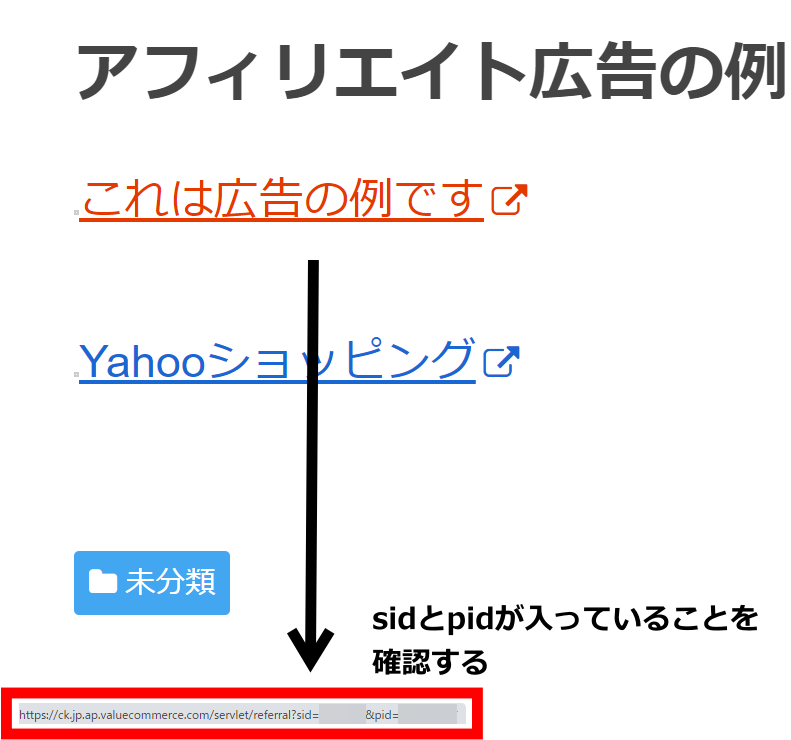
画面の下の方にURLが表示されるので、それが広告コードになっているかを確認します。
この時に広告コードが表示されていたら問題なく広告が貼れています!
バリューコマースの広告の貼り方を工夫する
バリューコマースにはアフィリエイト広告が魅力的に映る「 Mylink 」「 MyLinkBox 」という2つの機能が備わっています。
他にも「 LinkSwitch 」は、URLを貼るだけでアフィリエイト属性が付与されるスグレモノです。
それぞれの機能を活用して、収益を上げる工夫をしてみましょう。
Mylinkで任意のページに飛ぶ広告を作成
Mylinkはリンク先をユーザーに見せたいページに変えて広告を作れる機能です。
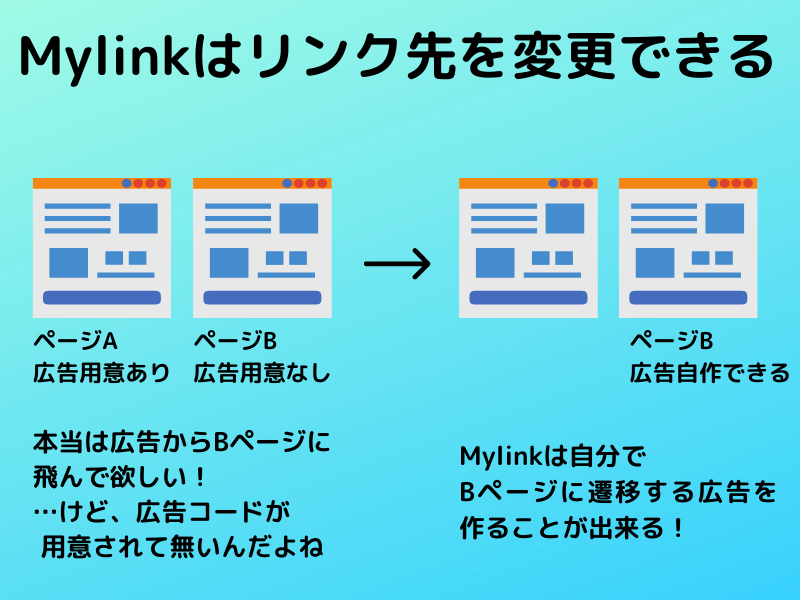
ユーザーニーズと合ったページに誘導できれば、コンバージョン率を上げることが出来るでしょう。
1.広告タイプ「Mylink」で検索
広告タイプをMylinkにして検索をします。
2.MyLinkを作成する
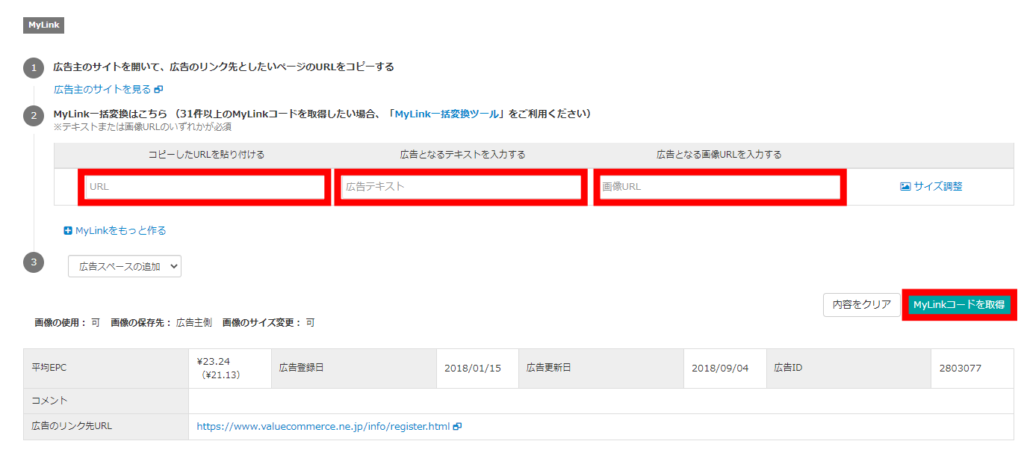
まず広告主のサイトに飛んで、リンク先にしたいページのURLをコピーします。
コピーをしたら、MyLinkの設定画面のURL欄に貼り付け。
続いて、広告となるテキストを入力。
「Mylinkコードを取得」をクリックすると、作成した広告タグが完成します。
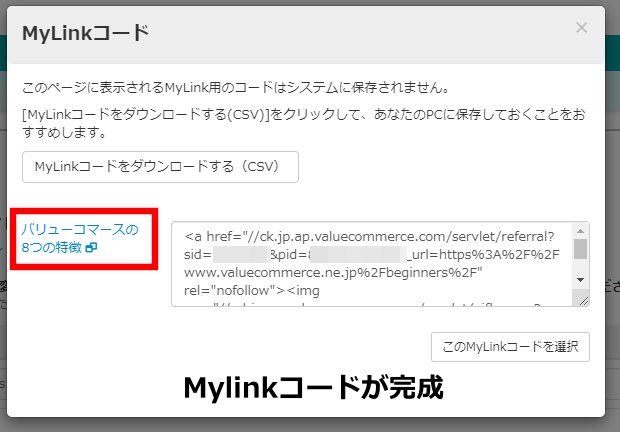
■Mylinkコードは画像リンクも作れる
広告主先のサイト上にリンクにしたい画像があった場合、それで広告タグを作ることも可能です。
やり方は画像のアドレスをコピーしてMylinkの作成画面で「画像URL」を貼り付けるだけ。
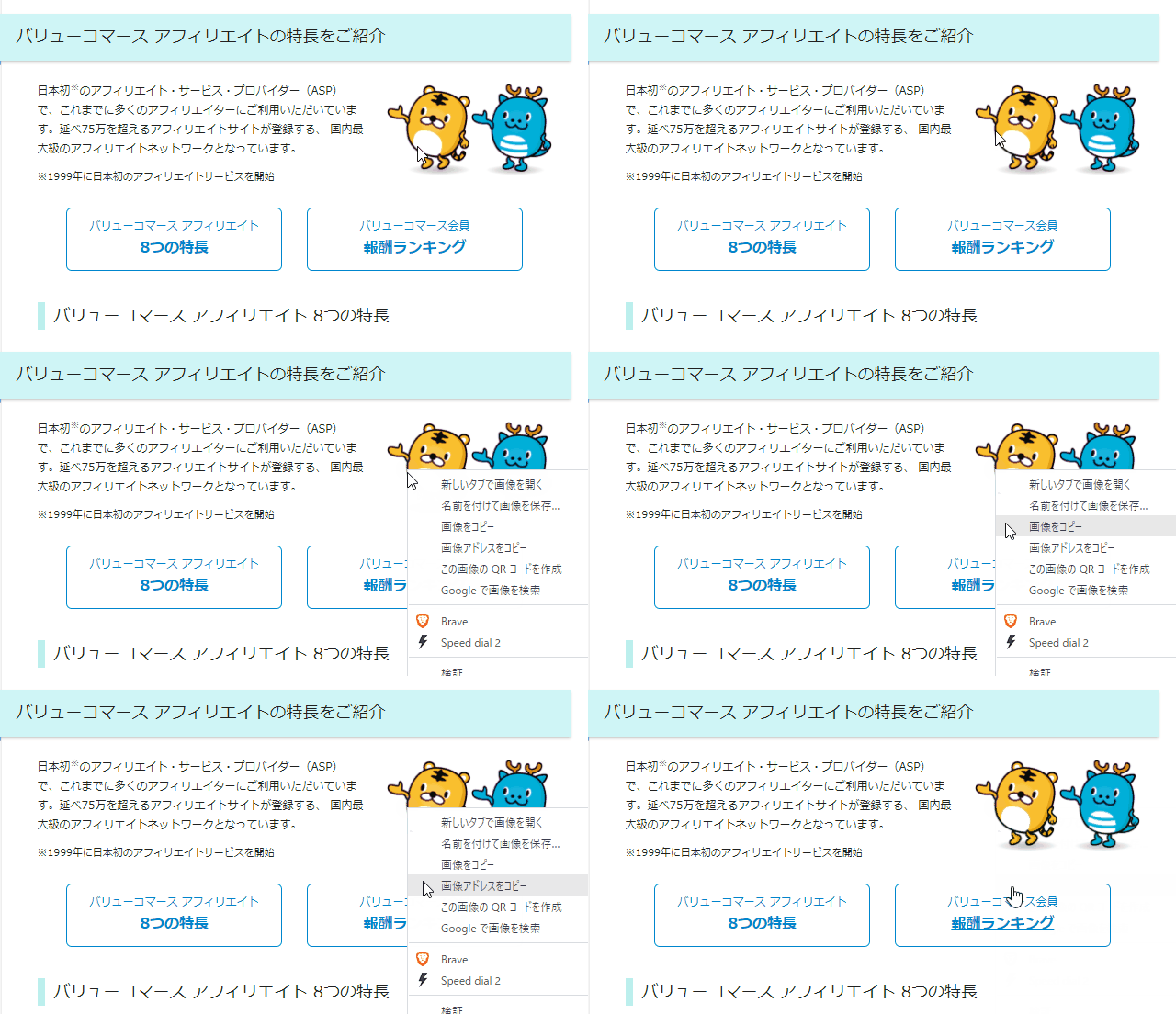
これで作成した画像リンクがこちらです↓↓

ユーザーの興味を引けそうな画像があるときは、ぜひ利用してみましょう!
※広告が「画像の使用:可」になっていることを確認
MyLinkBoxで魅力的な商品紹介パーツを作成
MylinkBoxは複数のアフィリエイトサイトへのリンクを作れる機能。
商品を紹介するときに、ユーザーが好みのサイトを選べるようになります。

MylinkBoxの導入には準備が必要なので、やり方は以下の記事にまとめてあります。
LinkSwitchで自動でアフィリエイト広告を付与させる
LinkSwitchはURLにアフィリエイト属性を自動で付与してくれる機能です。
自動でURLを変換してくれるので、わざわざアフィリエイト広告を作らなくて済むのがメリットです。
ただ、突然「自動変換が切り替わらなくなるリスク」もあります。
他のサイトではリンクの変換が行われず、アフィリエイト属性が付いていないただの直リンクになってしまっていた例を見ました。
もし導入する場合は、URLの変換がちゃんと行われているか時々確認しておきましょう。
⇒「バリューコマース LinkSwitchの導入方法」
クリックされやすい広告コードは2種類
アフィリエイトはユーザーがクリックをして商品・サービスを購入することで初めて報酬が発生します。
収益を上げるためには「クリック数を上げる施策」が必要。
クリックされやすい広告について解説するので、場合に応じて使い分けてみてください。
テキストリンクはさりげなく・自然と貼る
テキストリンクはサービスを紹介する広告と相性が良いです。
記事を読んでいる途中に、さり気なくテキストリンクがあれば、自然な流れでユーザーに広告を紹介できます。
■パターン1
U-NEXTは映画や海外・日本のドラマ、アニメなど200,000以上が見放題のVODサービスです。
初回登録の場合「31日間無料キャンペーン  」があり、その期間中なら見放題作品はすべて無料で視聴可能。
無料体験期間中は600円分の有料ポイントも付いてくるので、人気の映画作品1本をタダで楽しめてしまいます。
■パターン2
U-NEXTは映画や海外・日本のドラマ、アニメなど200,000以上が見放題のVODサービスです。
初回登録の場合「31日間無料キャンペーン」があり、その期間中なら見放題作品はすべて無料で視聴可能。
さらに600円分の有料ポイントも付いてくるので、人気の映画作品1本をタダで楽しめるのが魅力です。
記事を読んでいる途中にバナーリンクが登場すると非常に違和感を覚えます。
U-NEXTは映画や海外・日本のドラマ、アニメなど200,000以上が見放題のVODサービスです。
初回登録の場合「31日間無料キャンペーン」があり、その期間中なら見放題作品はすべて無料で視聴可能。
無料体験期間中は600円分の有料ポイントも付いてくるので、人気の映画作品1本をタダで楽しめてしまいます
バナーリンクは「広告感」も強く出ていて、あんまりクリックしたくならないですよね…。
広告リンクを貼るときは、そのサービスごとに魅力的な文言を作成しましょう。
A8ネットの中には「リンクの文言を自由に作れる」広告案件もあるので、ぜひ利用してみてください。
魅力的な広告リンクの文言の作り方については、こちらの記事を参考にしてみてください。
⇒ユーザーの心を打つ 魅力的な広告リンクの作り方
画像リンクはシンプル&購入場所を複数提示
形あるモノ・商品を紹介するときは画像リンクが良いでしょう。
画像があることで、ユーザーは商品に対して具体的なイメージを持つことが出来ます。
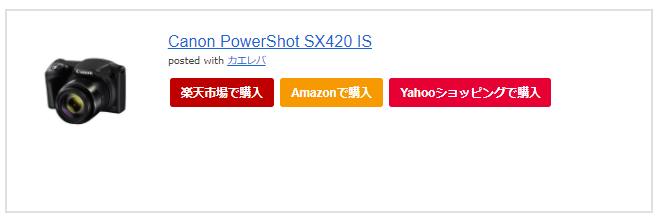
この例のように、複数のサイトに飛べる広告リンクを作るとユーザーの利便性を高くできます。
ユーザーが普段利用しているショッピングサイトのボタンを押して、商品に飛んでくれるからです。
購入場所の選択肢が一つしか無いと、ユーザーは普段利用しているサイトから購入するために改めて商品を調べ直します。
もうこの時点で、成果発生のチャンスを逃してしまうのです。
こちらではユーザーが普段どのショッピングサイトを利用しているかは分かりません。
少なくとも、「Amazon、楽天、Yahoo!ショッピング」あたりは網羅しておくと良いでしょう。
上記で紹介したような画像リンクを作る方法は、いくつか方法があります。
- MylinkBoxを利用する
- 他のツール(カエレバ)を利用する
- 他のASPサイト(もしもアフィリエイト)を利用する
■MylinkBoxの例
■ カエレバ例
■もしもアフィリエイトのかんたんリンクの例
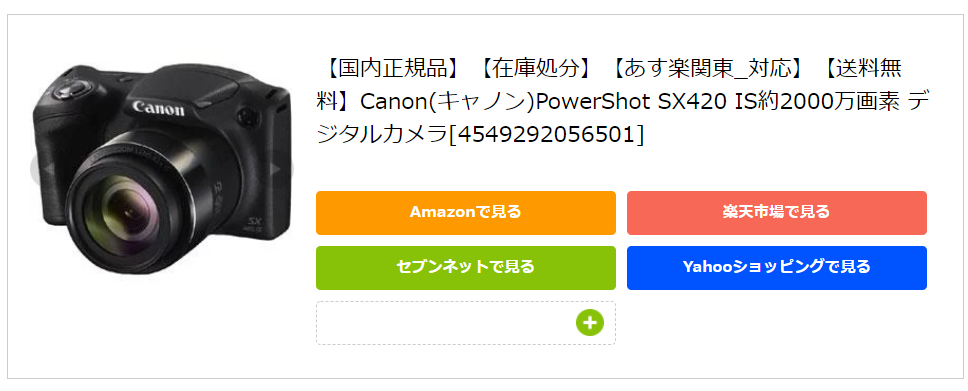
どのやり方でもいいですが、おすすめはもしもアフィリエイトのかんたんリンクです。作成が簡単で見栄えも良いので。
それぞれの作成方法は、以下の記事で解説しています。
⇒「MyLinkBoxの使い方」
⇒「カエレバの使い方」
⇒「もしもアフィリエイト 簡単リンクの使い方」