本記事では、はじめてWordpressブログを作る人でも分かるように、実際の申し込み画面を参照しながら開設手順を説明していきます。
エックスサーバーの「Wordpressクイックスタート」を利用すれば、これまで面倒だった小難しい設定をすっ飛ばしてブログの開設が可能。
手順に従って進めるだけなので、安心して取り組んでみてください。
エックスサーバーを使ってWordpressブログを作る手順
まずはWordpressブログを作る手順を紹介します。
- ①「エックスサーバー」の申し込み
- ②独自ドメインの取得
- ③Wordpressの設定
- ④お客様情報の入力
- ⑤Wordpressブログの開設完了!
①エックスサーバーを申し込む
「エックスサーバー」の公式サイトにアクセスします。


「10日間無料お試し 新規お申し込み」をクリック。
クリックすると、エックスサーバーの申し込みフォームに飛びます。
レンタルサーバーを申し込む
WordPressを開くために必要な「レンタルサーバー」を申し込みます。

サーバーIDは変更の必要はないです。メモだけ控えておきましょう。
初めてWordpressを作る場合、プランは一番安いスタンダードで十分です。普通に運営するには、十分すぎるほどの性能を備えています。
続いて、「Wordpressクイックスタートを利用する」にチェックを入れます。
すると、画面に次のような画像が表示されます。

今回利用するWordpressクイックスタートは、申し込みの時点で料金が発生します。
その代わり、導入手順はとてもかんたんです(1時間もあれば開設可能)。
内容に問題がなければ、「確認しました」をクリック。
契約期間を決める
エックスサーバーを契約する期間を決めます。
契約期間は3ヶ月~36ヶ月の間で選べます。

長期間になればなるほどお得な料金設定になっていますが、おすすめは12ヶ月間です。
12ヶ月間で契約すれば「サーバー代半額」「独自ドメインがタダ」という特典が貰えます。
24ヶ月にしてもいいのですが、特に特典が追加されるわけではありません。なので、最初は12ヶ月間で様子を見るのがよいと思います。
②独自ドメインを取得する
続いて、独自ドメインを取得します。

独自ドメインとは、自分だけが持てるサイトアドレス(URL)のことです。
これから開設するWordpressブログの「ネット上の住所」のようなものとイメージするとよいでしょう。
■独自ドメイン名の決め方
「ブログ名(英単語)+com」が王道パターンです。ほかのサイトも、このように独自ドメインを決めていることが多いです。迷ったら、「ブログ名+com」にしておけば間違いありません。
ただ、ドメイン名に決め方のルールはないので、自分の好きなように決めるのでもOKです。
一点だけ注意してほしいのが、独自ドメイン名は簡単に変更はできません。
もし変更したくなったとしても、有料で独自ドメインを取り直したり、データの移行作業などで手間がかかってしまいます。
あとから変更しなくて済むように、自分が満足するものに決めましょう。
③Wordpressの情報を入力する
続いて、Wordpressの設定項目を入力します。

ブログ名はあとからでも変更できるので、決まっていなければ仮で入力してOK。
ユーザー名とパスワードは、Wordpressの管理画面にログインする際に使います。忘れないようにメモに残しておきましょう。
メールアドレスも後で変更可能ですが、メールが受信できるものを入力しておきましょう。
WordPressのテーマを選択する

WordPressのテーマは、「ブログの着せ替え機能」と思ってください。
テーマにはそれぞれ色々な機能やデザインが盛り込まれています。WordPressにテーマを導入することで、機能性が高くデザインがよいブログをすぐに作れます。
WordPressクイックスタートで用意されているテーマは4つ。
・Wordpressデフォルトテーマ
元から備わっているテーマです。
これといって特徴は無いので、あえて導入するメリットはありません。
・XWRITE(公式サイト)
エックスサーバーが開発しているテーマです。
月額990円で利用できます(キャンペーン期間中であれば無料)
シンプルな見た目で、落ち着いた印象のブログが作れます。
・Cocoon(公式サイト)
無料で使えるテーマの中で、特に人気の高いテーマです。
ダウンロード数は200万超え。
デザイン性、SEO対策、困ったときのヘルプなどが充実しています。
初めてWordpressを作るなら、Cocoonがおすすめです。
・Lightning(公式サイト)
ビジネス向けのサイトが作れるテーマです。
企業サイトのようなかっちりした印象の見た目になります。
テーマはあとからでも違うものを導入できるので、何を選んでも問題は無いです。
用意されているテーマの中では「Cocoon」がおすすめ。
無料でありながら、高機能な設定やブログデザインのカスタマイズができます。記事の編集も簡単で、ブログの装飾機能はたいてい揃っています。
「何を選んだらいいか分からない…」という方であれば、まずはCocoonから始めてみるのがよいでしょう。
「子テーマをインストールする」にチェックを付けたら、「Xserverのアカウント登録へ進む」をクリックします。
④お客様情報を入力
ここでエックスサーバーアカウントを作成します。

それぞれの項目に情報を入力していきましょう。
なお、名前はニックネームではなく本名を登録します。
支払い方法を入力
エックスサーバーの支払い方法を登録します。

入力を終えたら、エックスサーバーの「利用規約」と「個人情報の取り扱いについて」を確認します。
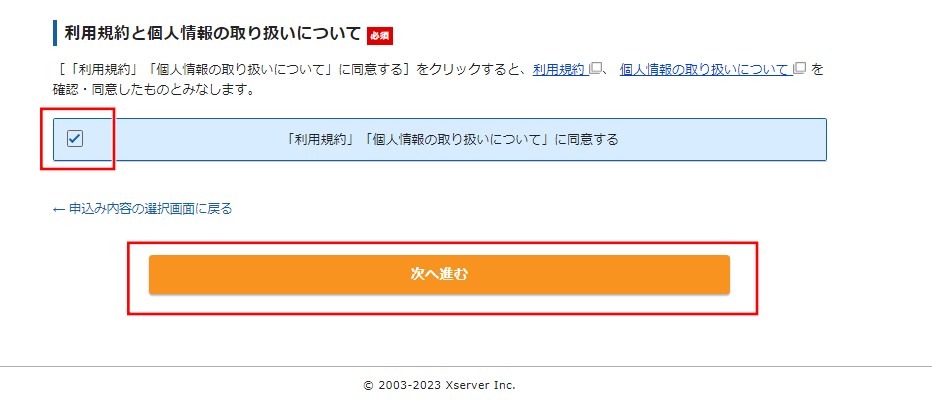
確認を終えたらチェックボックスを付けて、「次へ進む」をクリック。
⑤入力情報の確認と申し込み
登録したメールアドレス宛に、エックスサーバーから「認証用の確認コード」が送信されます。
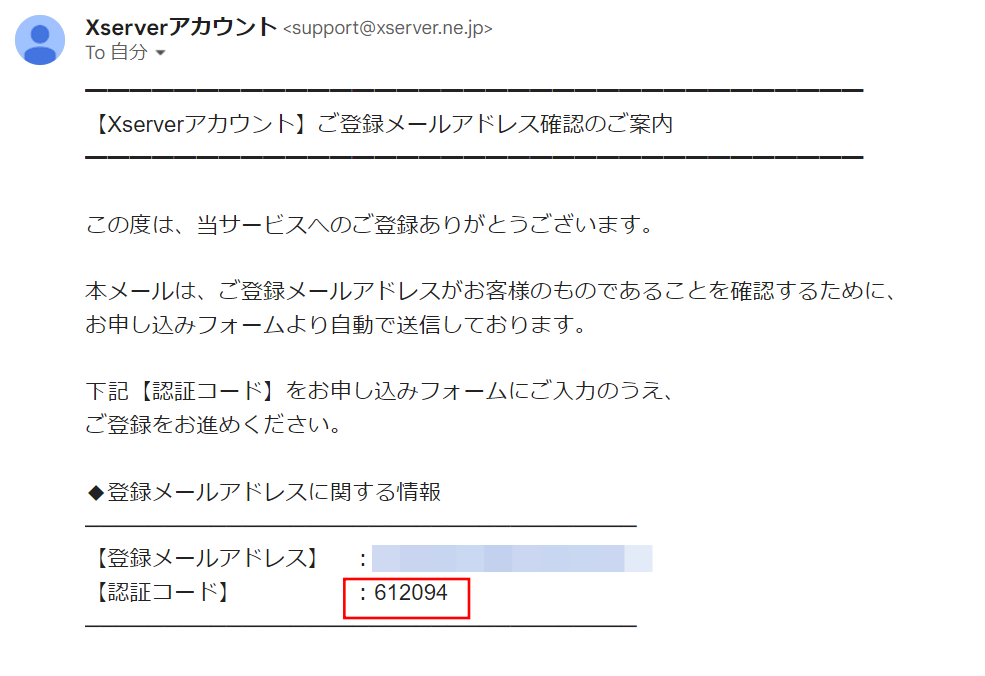
「確認コード」をメモしたら、先ほどの画面に戻ってコードを入力します。

入力を終えたら、「次へ進む」をクリック。
入力情報の確認
正しく情報を入力できていることを確認します。

もし入力間違いがあれば、戻って入力し直しましょう。
間違いが無いことを確認できたら、「SMS・電話認証へ進む」をクリック。
※これ以後の操作を行うと、料金の支払いが発生します。
入力内容にミスがないかは、もう一度チェックしておきましょう。
本人確認を行う
電話番号を入力して、認証コードを取得します。
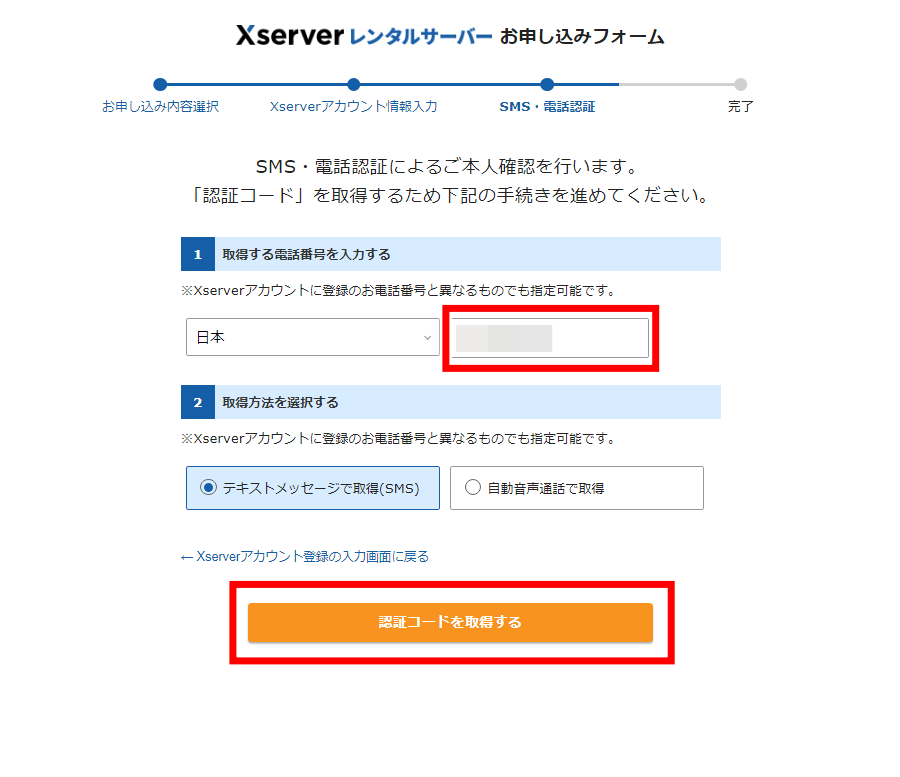
取得方法は、テキストメッセージ・自動音声通話どちらでもOK。
「認証コードを取得する」をクリックして、認証コードをメモしておきます。
認証コードを入力して、申し込みを完了させる
先ほどの手順で確認した「認証コード」を入力します。
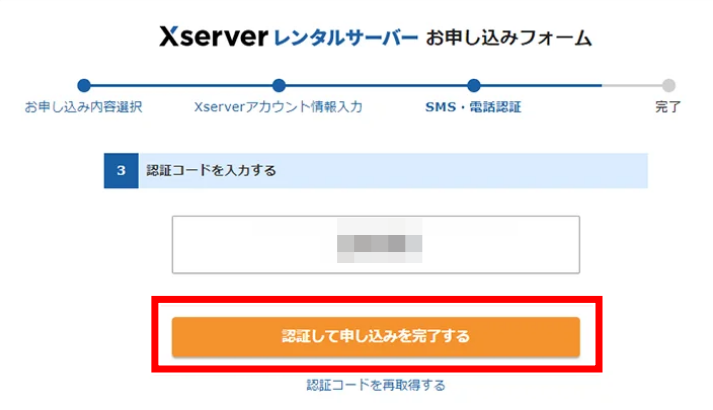
コードを入力したら、「認証して申し込みを完了する」をクリック。
すると、「お申し込みが完了しました」という画面が表示されます。

この画面が表示されたら、WordPressの開設申し込みは完了です。
慣れない作業が続いて、大変でしたよね。
これでようやく、Wordpressでブログを始める準備が整いました。
WordPressの管理情報を確認する
エックスサーバーから「アカウント情報のお知らせメール」が、登録メールアドレス宛に届きます。
その中には、Wordpressの管理情報が記載されています。
- サイトURL:Wordpressブログのアドレス
- 管理画面URL:ブログの管理画面です。記事の投稿、デザインの変更などを行います
- ブログ名:ブログ名です。管理画面から変更できます
- ユーザー名:管理画面にログインするためのIDです
- パスワード:管理画面にログインするためのパスワードです(メールに記載なし)
WordPressの開設には、1時間ほど時間がかかります。
メール受信後1時間くらい経ったら、URLにアクセスしてみましょう。
URLにアクセスしても、下記の画面が出てブログが表示されないことがあります。

この表示は、「まだサーバー側で設定を行っている途中」という意味です。1時間ほどしたらブログが見れるようになるので、少し時間を空けてから再度アクセスしましょう。
エックスサーバーで作ったWordpressブログを確認する
エックスサーバーの申し込みを終えたら、自分のブログを確認してみましょう。
申し込みから1時間ほど経つと、ブログにアクセスできるようになっています。
URLを入力してWordpressブログにアクセス
エックスサーバーから届いているメールを確認して、「サイトURL」をアドレス欄に入力しましょう。

これがあなただけのWordpressブログです。
ブログのデザインや名前などは、後からでも変更できるのでご安心を。
管理画面にログイン
続いて、「管理画面URL」にアクセスしてみましょう。
すると次のようなログイン画面が表示されます。

ユーザー名とパスワードを入力。
今後、よくアクセスするのでお気に入り登録をしておくとよいでしょう。

これがWordpressの管理画面です。
ブログで変更したい内容があったら、基本的にこの画面で行います。
WordPressブログ 記事を投稿する
記事の投稿は、管理画面から行います。
「ダッシュボード」→「投稿」→「新規追加」をクリック。

すると、記事の編集画面に飛びます。

こちらが記事の編集画面です。
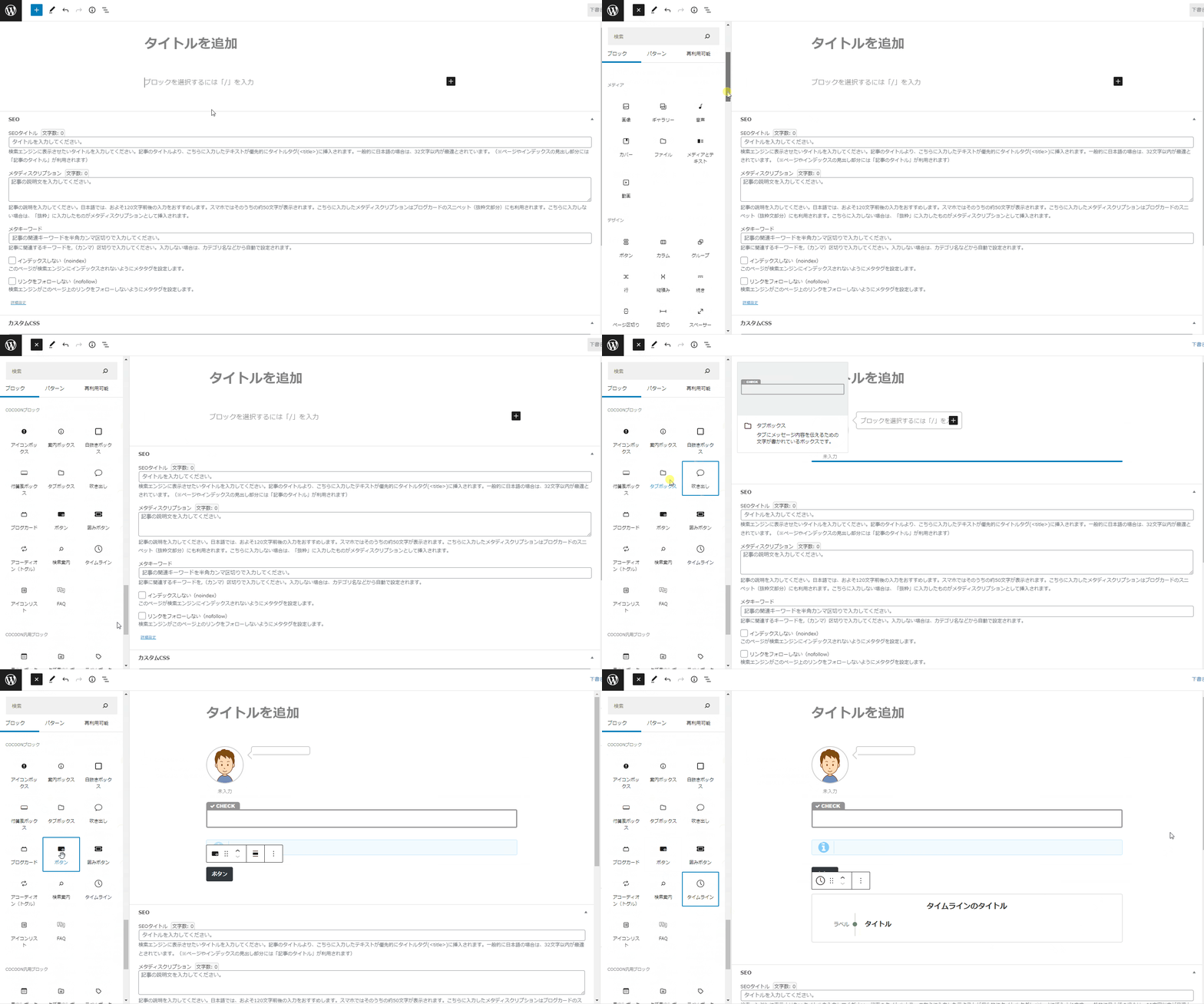
WordPressテーマで「Cocoon」をインストールした人は、画面右上の「+」ボタンをよく使うことになるので、覚えておいてください。
+ボタンで出てくる設定の中には、記事を装飾するための部品がたくさん用意されています。
ぜひ色々さわってみて、どんなことができるかを確認してみてください!
WordPressの設定後、確認しておきたい内容
WordPressを作った後に、確認しておきたい内容をまとめました。
参考になる情報を出すため、他ブログの記事も紹介しています。
またWordpressブログでアフィリエイトを始めるには、ASPとの提携が必要です。
おすすめのASPについては、下記記事を参照ください。