
もしもアフィリエイトでは、1つのアカウントで複数のメディアを追加登録できます。
広告をまとめて申請できたり、売上をまとめることができるため管理の手間が減らせるでしょう。
本記事では、
- メディアを追加登録する方法
- SNSアカウントを登録する方法
- 「既定のメディア」の意味
それぞれ解説していきます。
もしもアフィリエイトにメディアを追加する方法
サイト(ブログ)、SNSアカウントを追加する方法について見ていきましょう。
サイトを追加する
- STEP1メディア登録画面に行く
- STEP2サイトURLの登録

新しく追加するサイトのURLを入力。
入力を終えたら、「メディアを登録する」をクリックします。 - STEP3メディア情報の登録
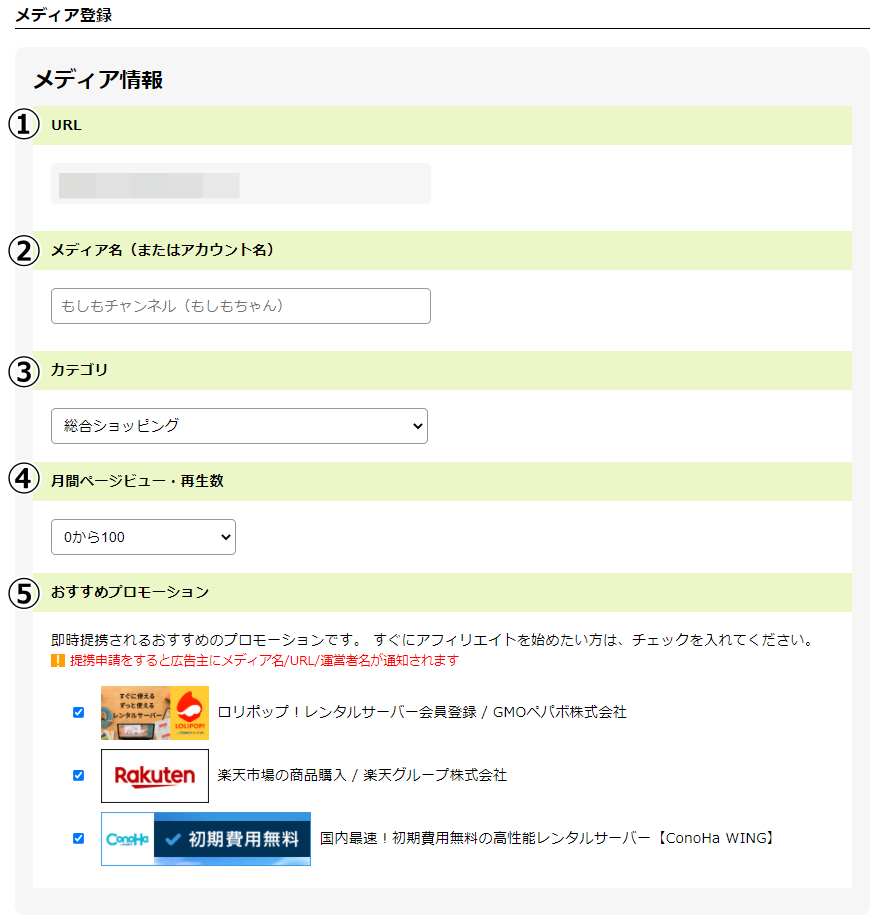
- URL:自動で入力されています
- メディア名:メディア名、サイトの名前を入力
- カテゴリ:該当するカテゴリを選択
- 月間ページビュー数・再生数:現在の月間でのページビュー数を選択
- おすすめプロモーション:チェックが付いているのは、即時提携が可能な案件です。特に外す理由も無いので、チェックは付けたままでもいいでしょう。
月間ページビュー数ですが、別にゼロでも問題ありません。
それが原因で登録できないということは無いので、安心してください。
- STEP4メディア登録ガイドラインの確認
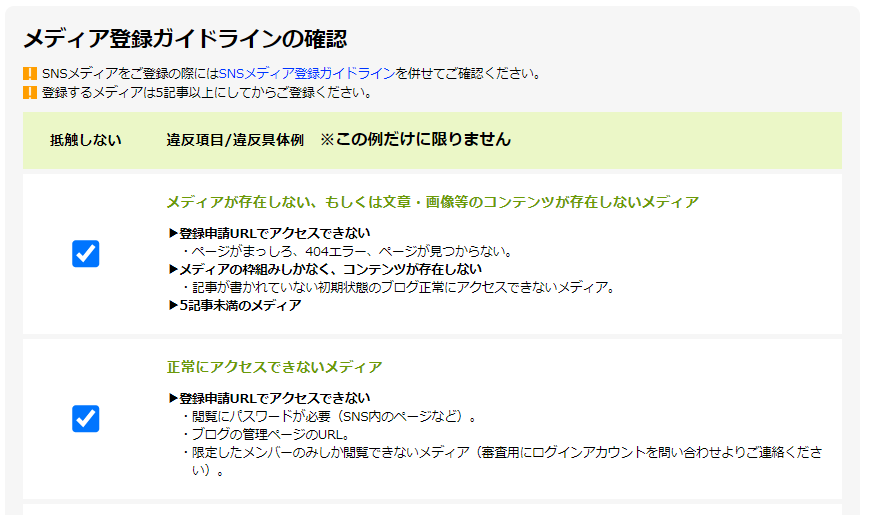
もしもアフィリエイトに追加登録するサイトが、規約を守っているかを確認します。
それぞれの項目を確認できたら、左の□にチェックを入れていきます。
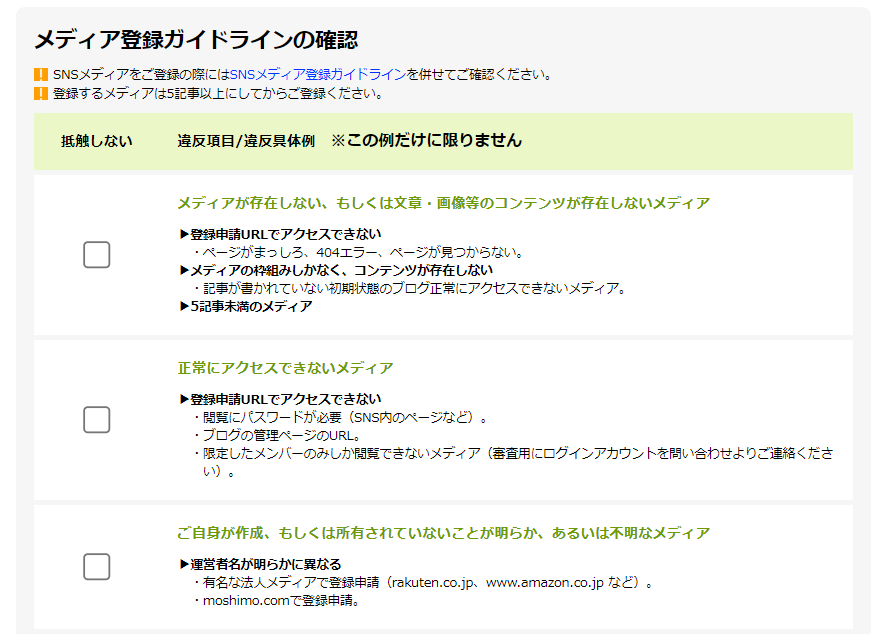
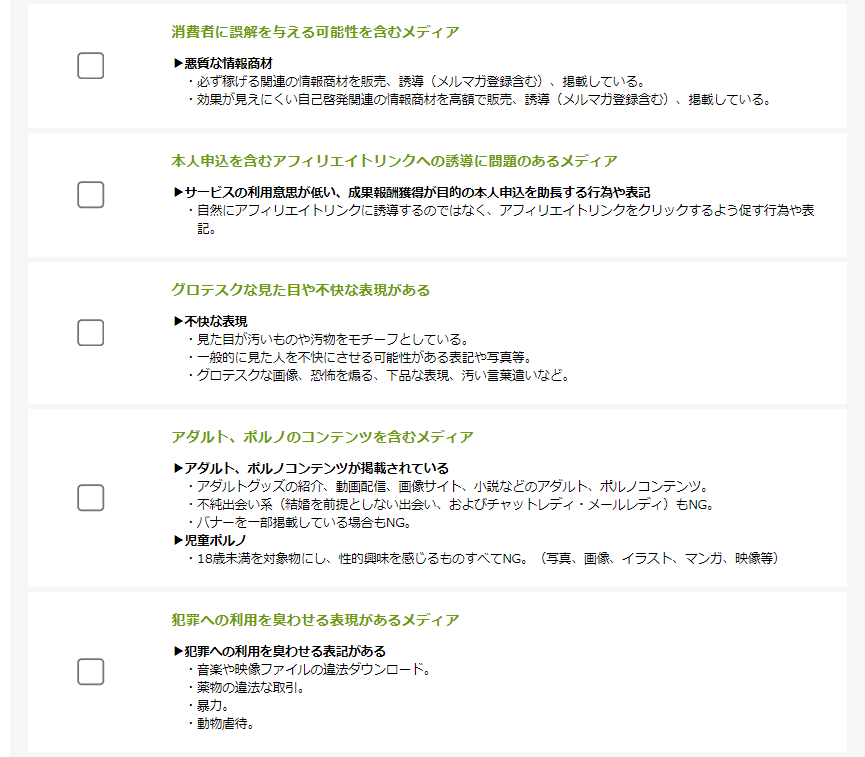
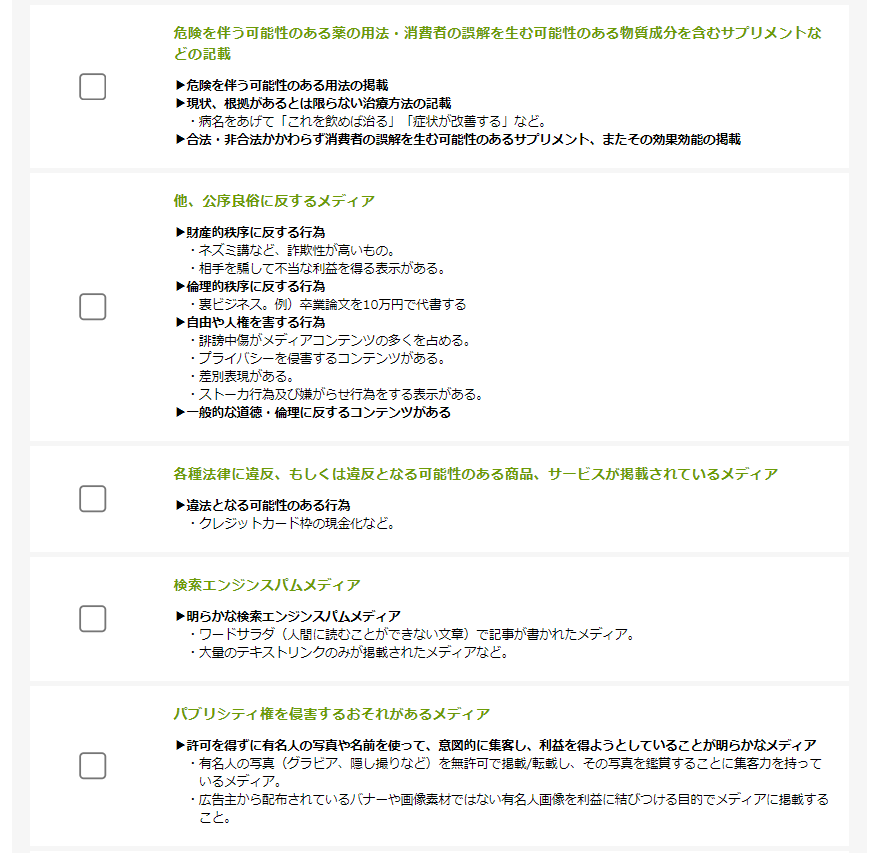
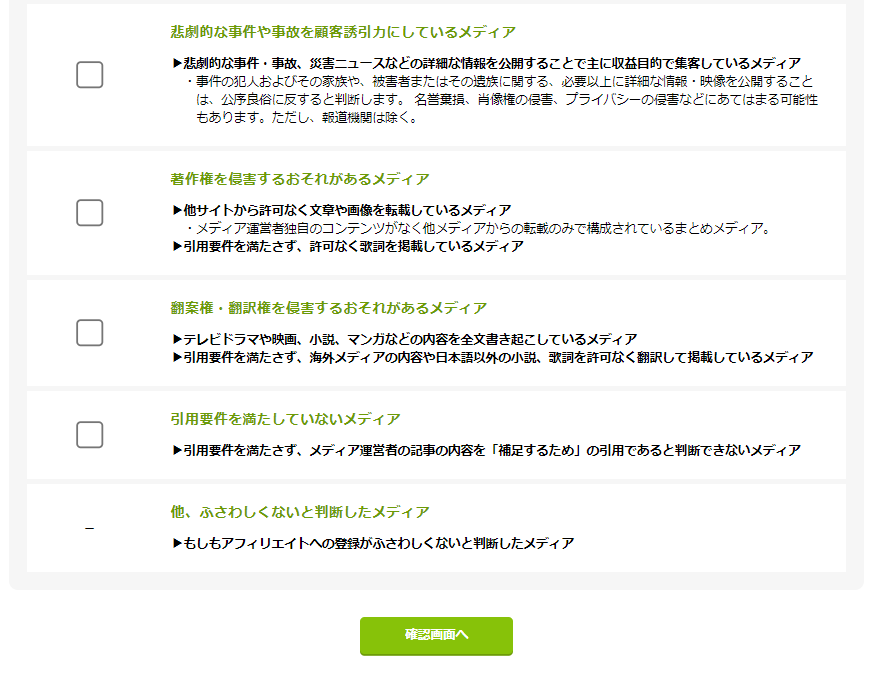
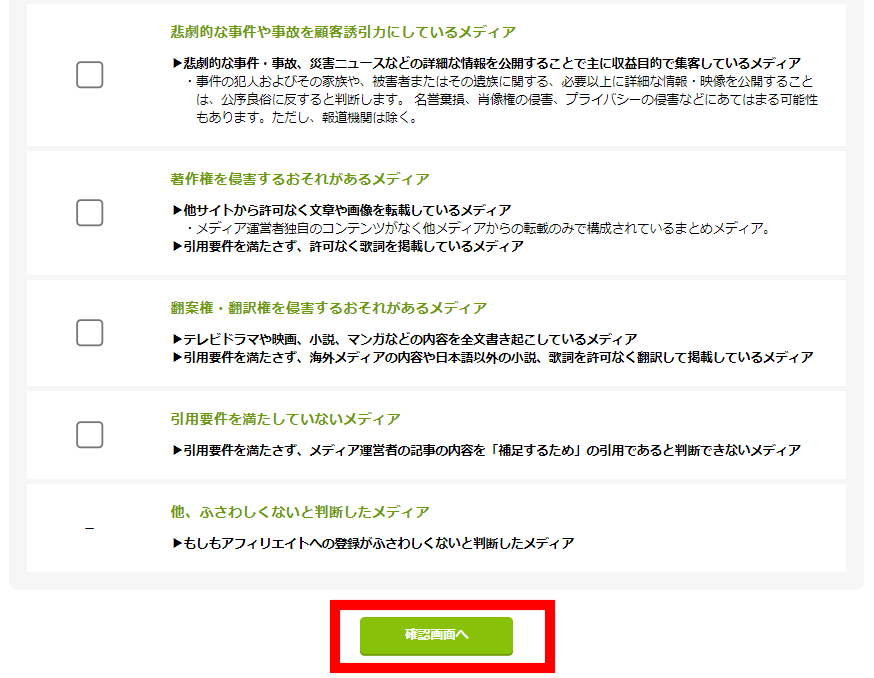
すべてチェックを入れ終えたら、「確認画面へ」をクリックします。
- STEP5登録完了!
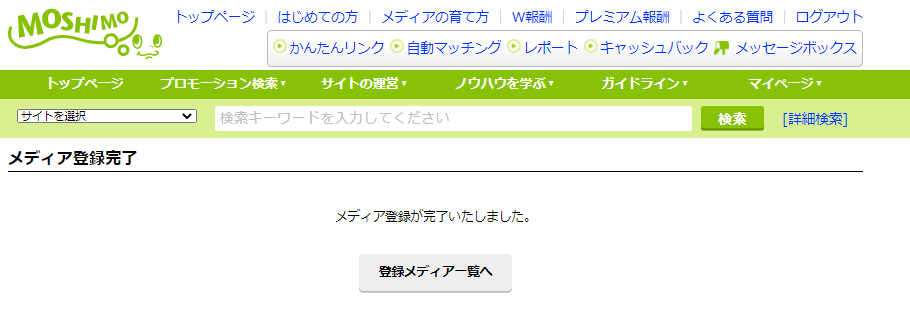
メディアの登録情報を確認したら、「上記内容で登録する」をクリック。
これでサイトの追加が完了しました!
SNSアカウントを追加する方法
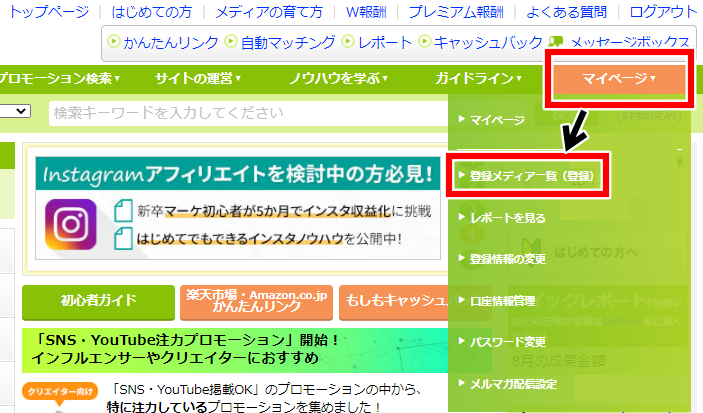
- STEP1メディア登録画面に行くもしもアフィリエイトにログイン後、「マイページ⇒登録メディア一覧(登録)」をクリックします。
- STEP2サイトURLの登録
もしもアフィリエイトで使用するSNSアカウントのURLを入力。
入力を終えたら、「メディアを登録する」をクリックします。■TwitterアカウントのURL入力例

ツイッターアカウントのホーム画面のURLを入力します。
https://twitter.com/〇〇(アカウントのID)■InstagramアカウントのURL入力例

インスタグラムアカウントのホーム画面のURLを入力します。
https://instagram.com/〇〇(アカウントのID)
■ YoutubeアカウントのURL入力例
チャンネルホーム画面のURLを入力します。
- STEP3メディア情報の登録
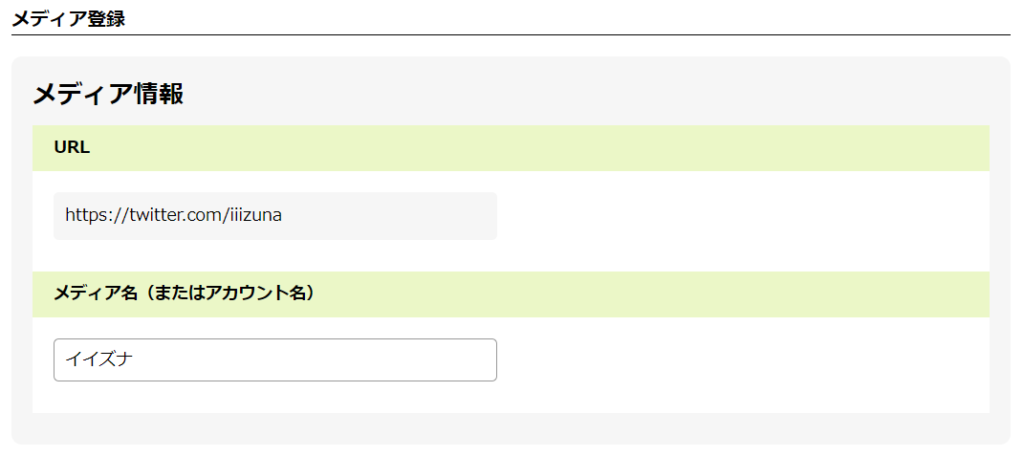
- URL:自動で入力されています
- メディア名:アカウントの名前を入力
- STEP4メディア登録ガイドラインの確認
もしもアフィリエイトに登録するアカウントが、規約を守っているかを確認します。
それぞれの項目を確認できたら、左の□にチェックを入れていきます。
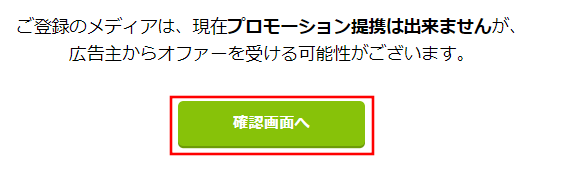
すべてチェックを入れ終えたら、「確認画面へ」をクリックします。
- STEP5登録完了!
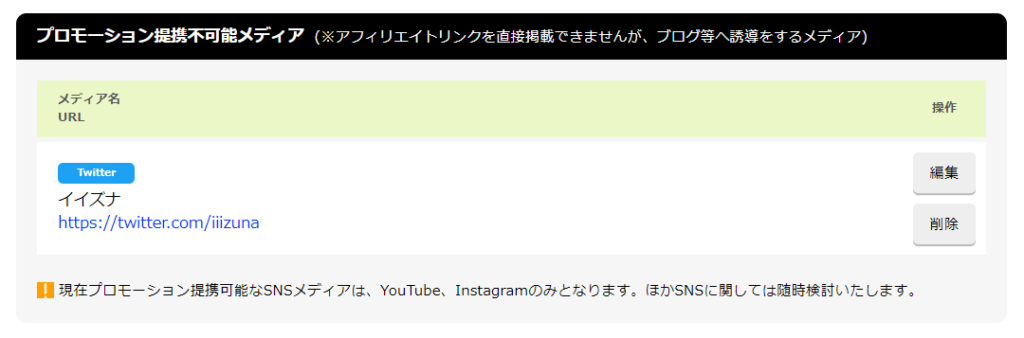
ツイッターだとこのように登録されます。
これでSNSアカウントの追加が完了しました!
もしもアフィリエイトの「既定サイト」とは
既定のサイトとは、もしもアフィリエイトを使用時に標準で使うサイトのことです。
主に関係するのが、広告の提携申請を行うときです。
オレンジの「提携申請する」ボタンを押して広告を申し込む際、既定のサイトを対象に審査が行われます。

これは広告審査のときに注意が必要です。
例えば、化粧品のレビューサイトと、ラーメンレビューのサイトを持っている人がいたと仮定します。
この人は、もしもアフィリエイトに新しい化粧品会社の広告が追加されたので、そこと提携を結びたいと考えています。
しかし、「既定のサイト」に設定していたのが、たまたまラーメンレビューのサイトでした。
そうなると、化粧品の広告を出している企業に、ラーメンレビューのサイトから「うちのサイトで化粧品の紹介させてください!」っていきなり提携申請が来るわけです。
企業担当者は「えっ、このサイトで売れる気しないんだけど…」と思い、提携申請を断わってしまうかも知れません。
これはショックですよね。
複数サイトを管理している人は、広告と提携するサイトを間違えないように注意しておきましょう。
広告申請の間違いを防ぐためには、「一括提携申請」を使うことをおすすめします。
提携するサイトを選ぶことができるので、間違いも起こりにくくなるでしょう。
なお、既定のサイトを変更する時は、もしもアフィリエイトの左上「サイトを選択」から変更できます。
