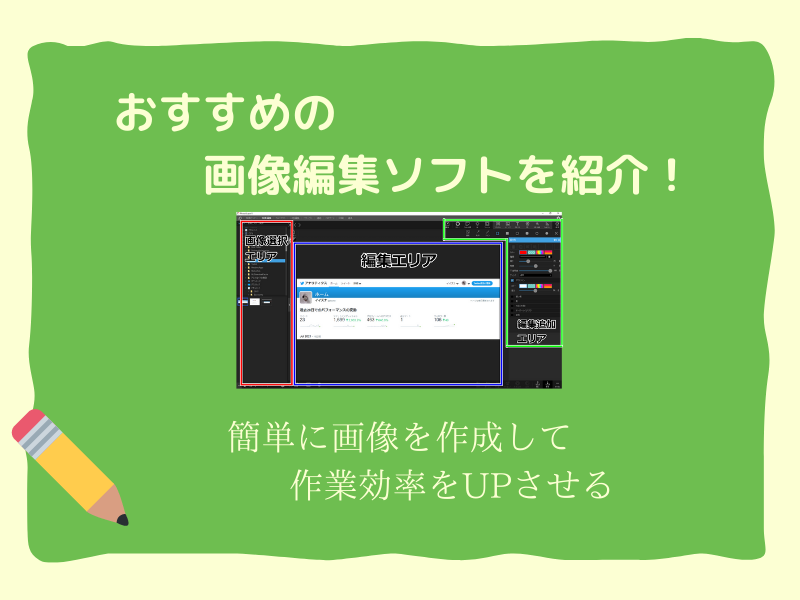
私も使っている画像編集ソフト「PhotoscapeX」について解説します。
PhotoScapeXは以下のような編集を簡単に行なえます。
- モザイク加工
- 図形の追加
- テキストの挿入
- 画像サイズの変更
- ペイントの機能
PCに最初から入っているペイントに比べて高機能、動作も軽い。
直感的に操作できてすぐに画像を作れるので、画像編集にかける時間を減らせますよ!
PhotoScapeXの機能紹介
PhotoscapeXの画面はこんな感じ。

画像を選択 ⇒ 編集エフェクトを追加 ⇒ 画像編集の流れで行います。
いくつか機能を紹介しますね。
モザイク加工
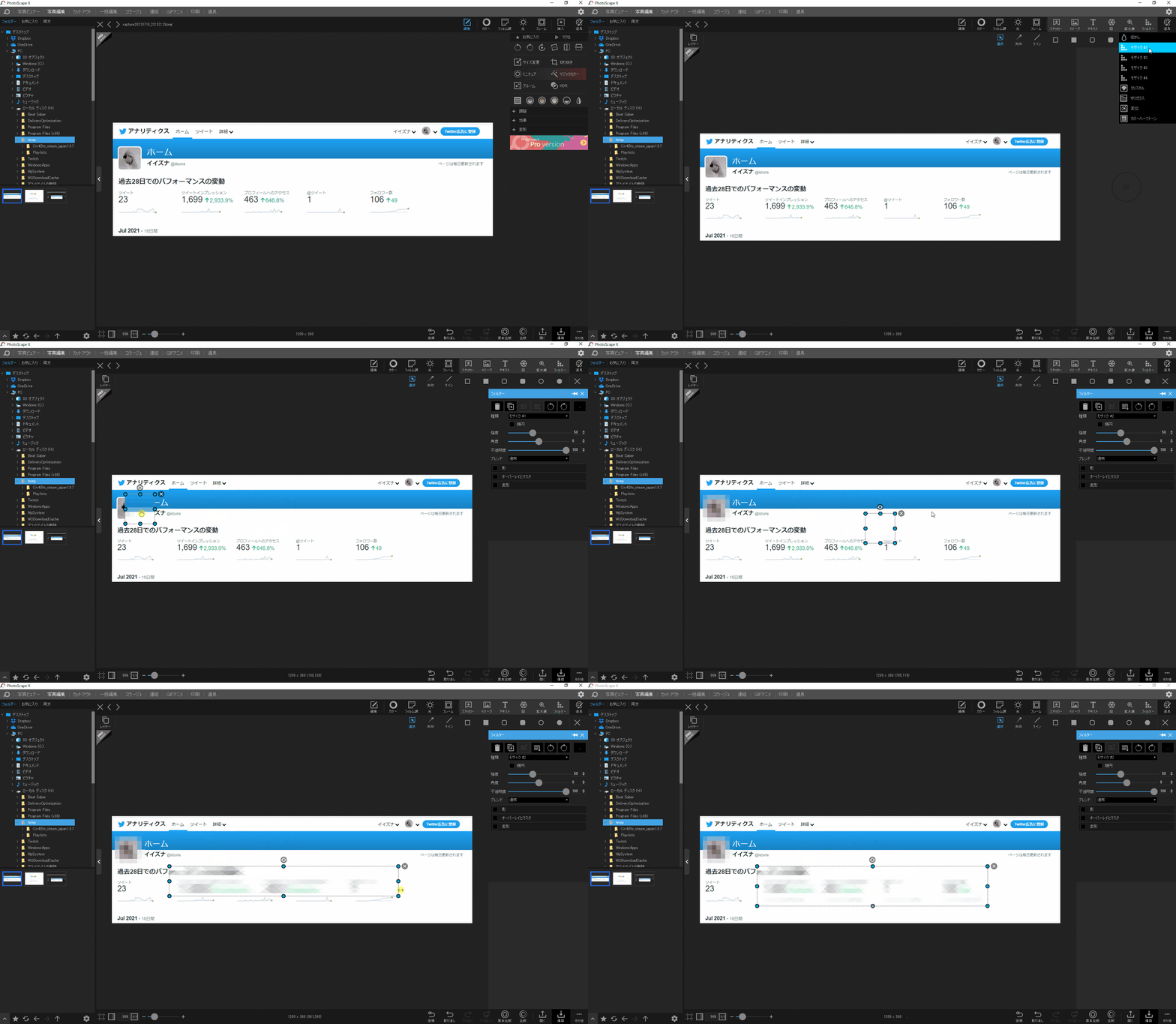
①画面右上「挿入」をクリック
②「フィルター」をクリック
③モザイクの種類を選ぶ
④画面にモザイクが出てきます
図形の追加
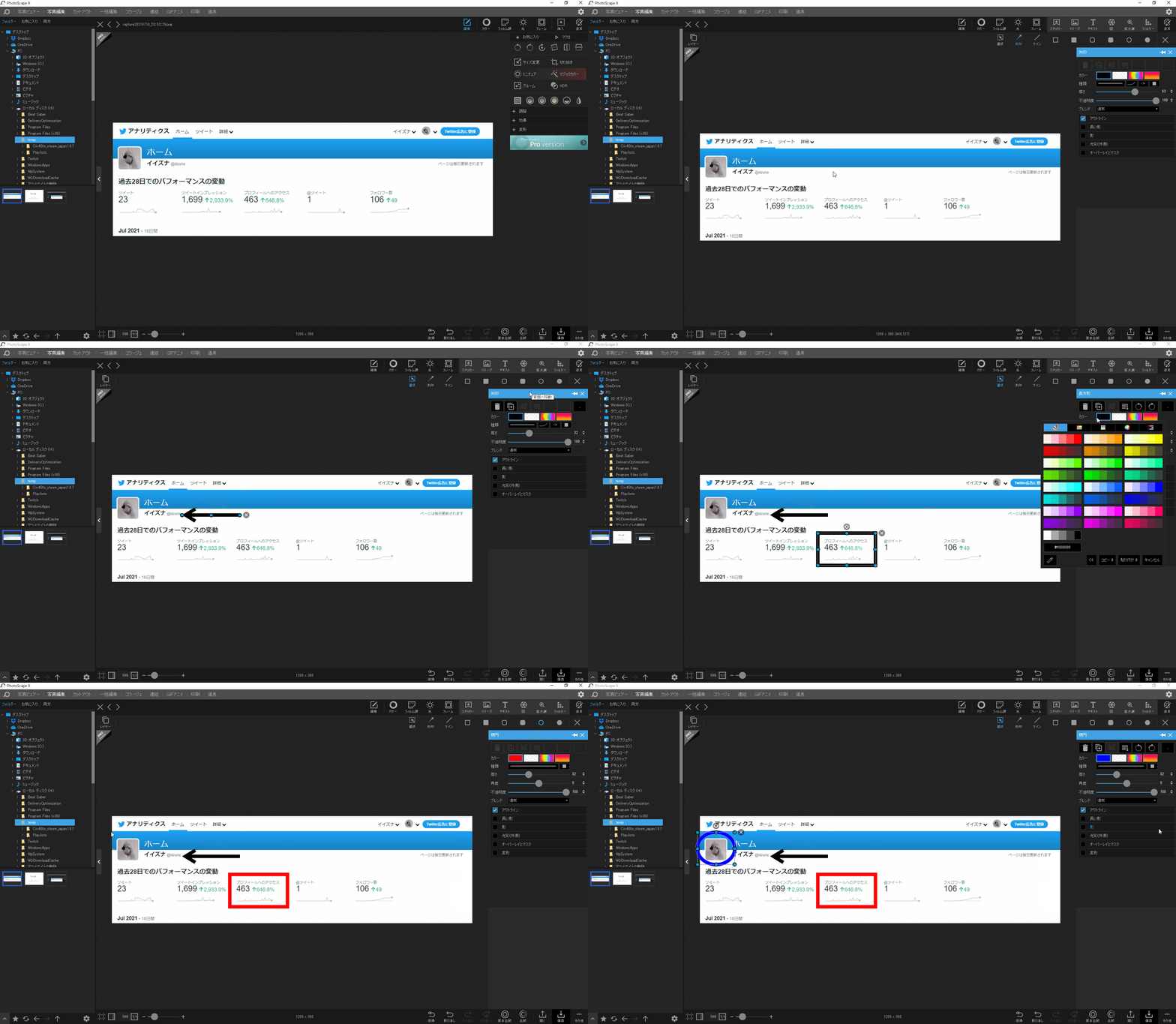
①画面右上「挿入」をクリック
②「入れたい図形」をクリック
③画面に出てくるので好きなように編集
④色・大きさ・形などの変更可
テキストの挿入
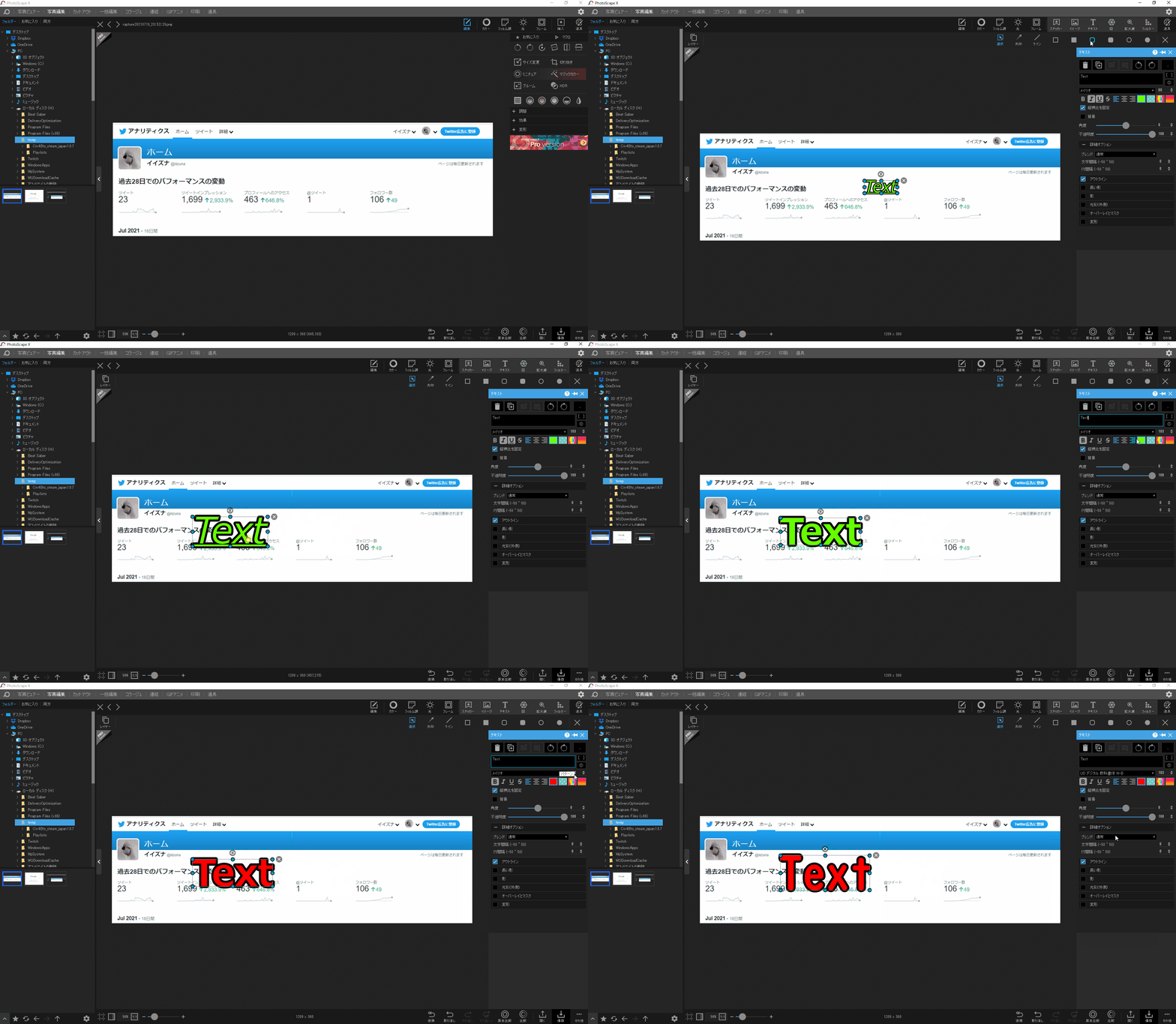
①画面右上「挿入」をクリック
②「テキスト」をクリック
③テキストの種類を選ぶ
④色・大きさ・文体などの変更可
画像位置、切り抜き、サイズの変更
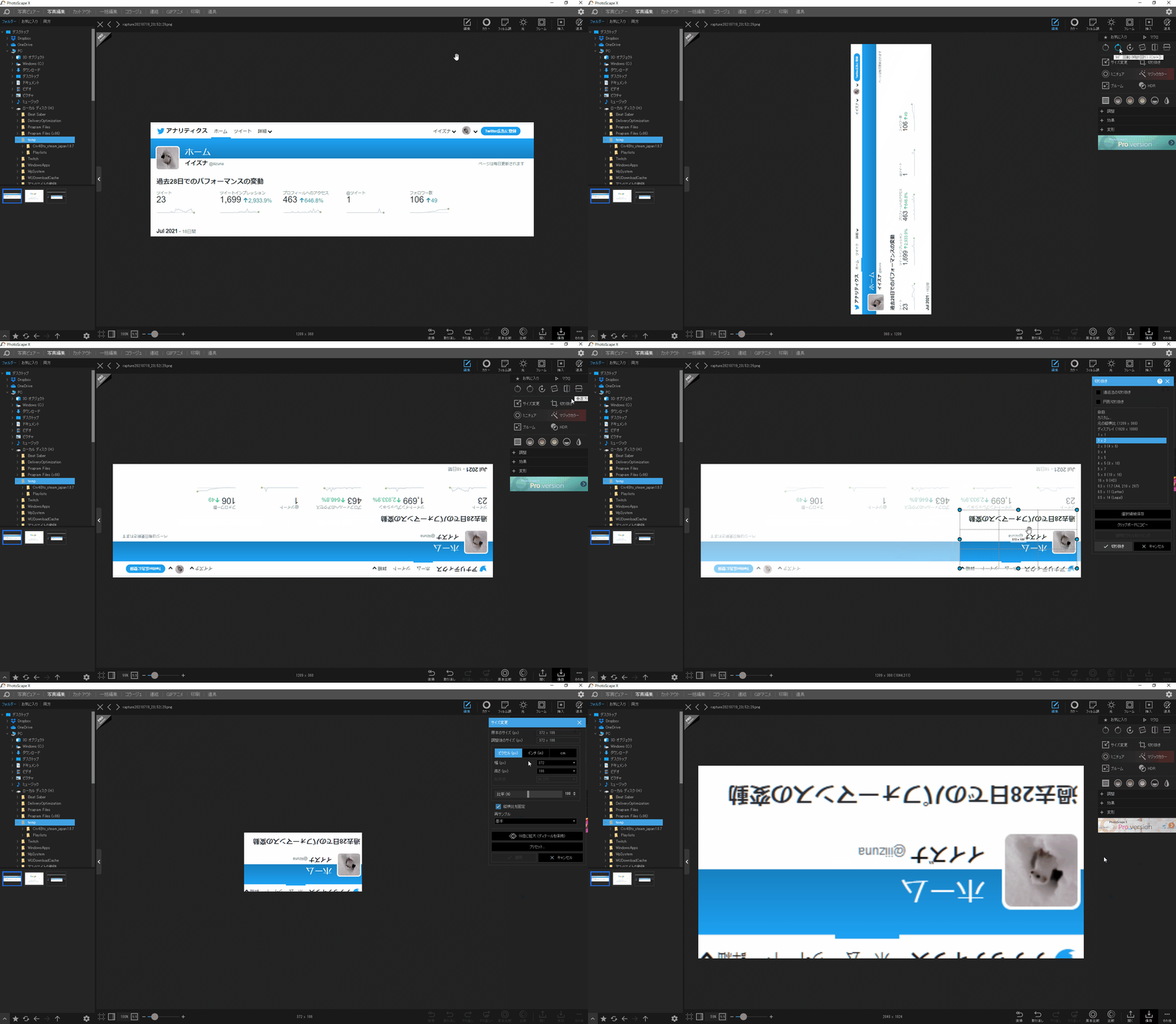
①画面右上「編集」をクリック
②「回転」をクリック
③「切り抜き」をクリック
④「サイズ変更」をクリック
ペイント的機能
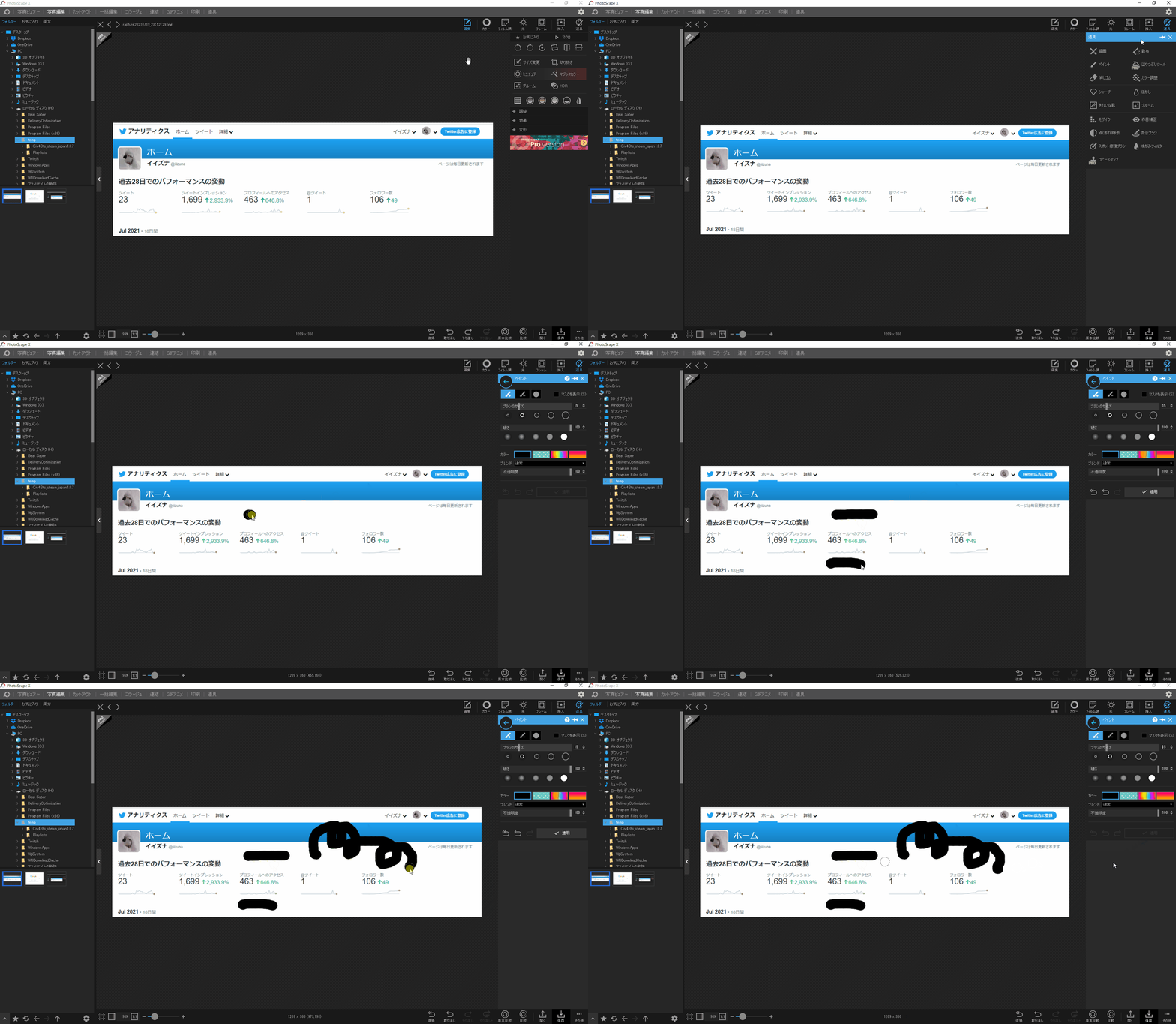
①画面右上「道具」をクリック
②「描画」もしくは「ペイント」をクリック
③画面にお絵かきができます
PhotoScapeXのインストール方法
PhotoscapeXのインストールについて見ていきます。
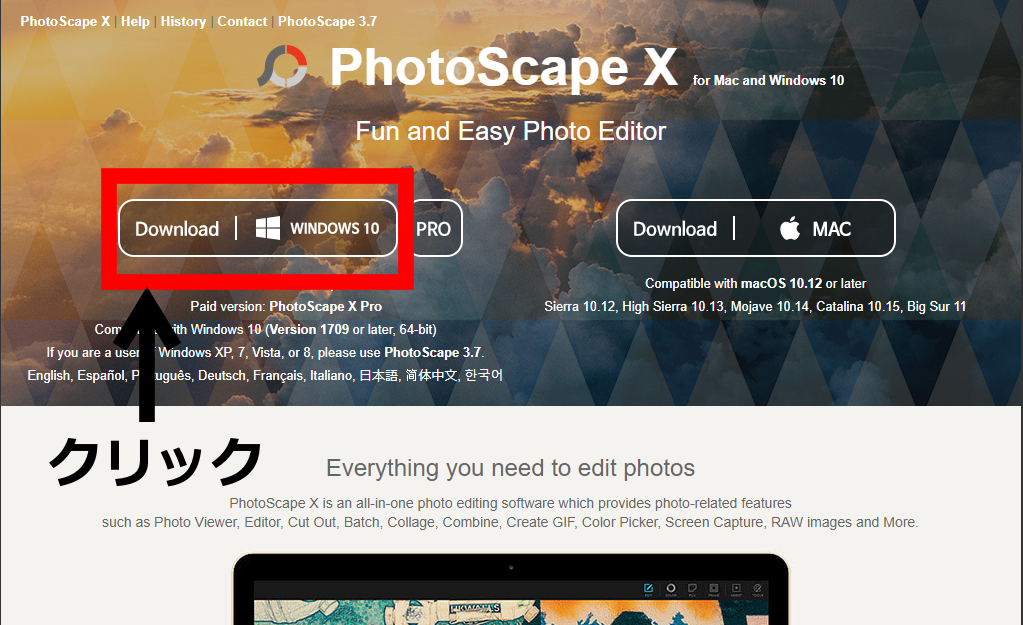
- STEP1公式サイトにアクセス
- STEP2「入手」をクリック
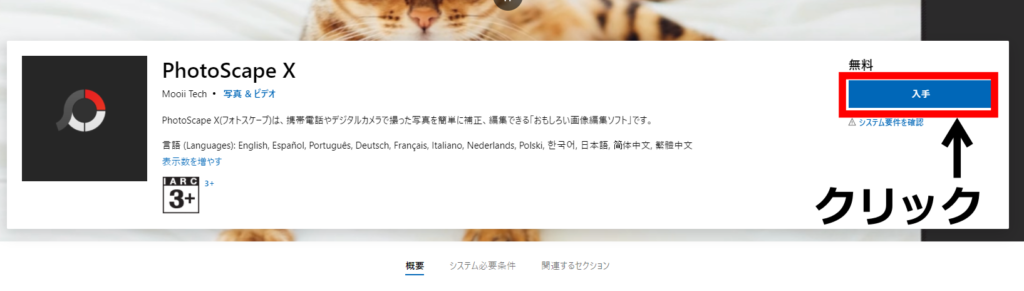
Microsoftのアプリページに移行するので「入手」をクリック。
- STEP3「インストール」をクリックします
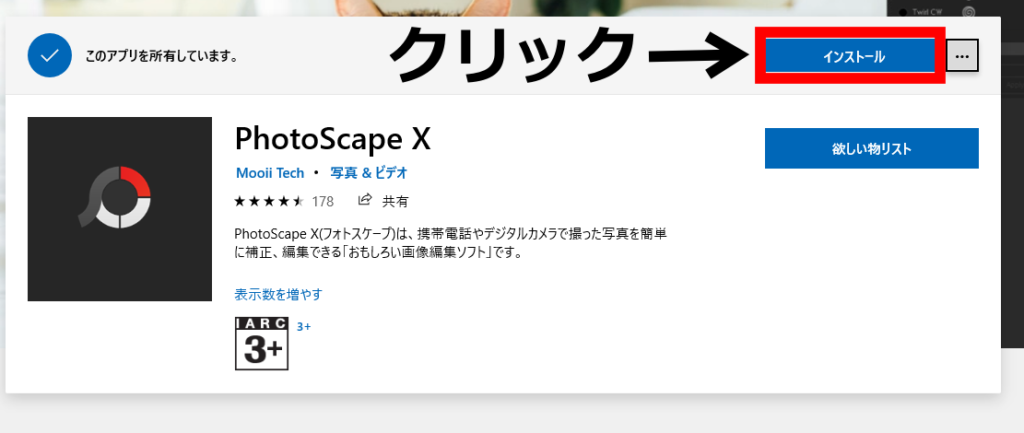
「インストール」をクリックします。
- STEP4サインインは不要
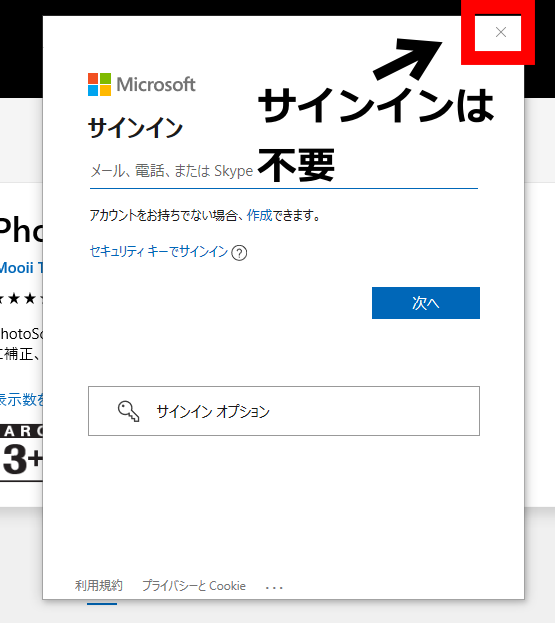
サインインするように求められますが、する必要はありません。
×を押して画面を消します。
- STEP5ダウンロードが始まるのでしばらく待機
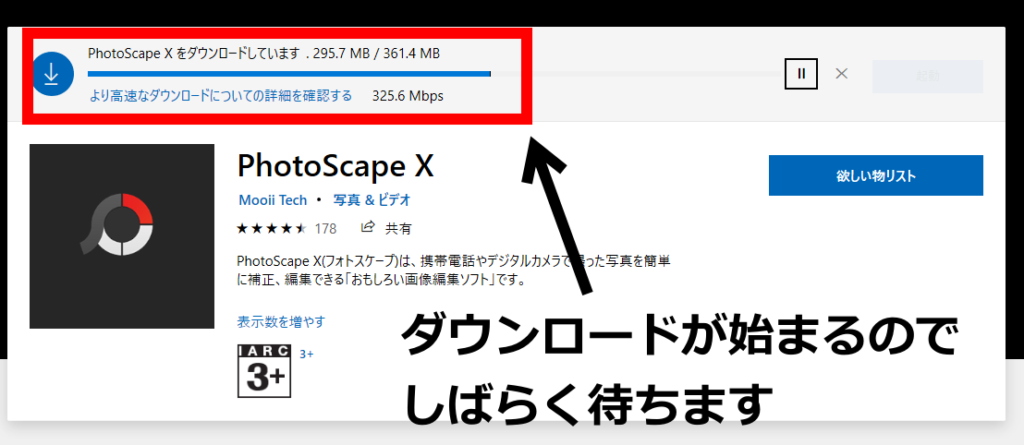
サインイン画面を閉じたら、自動的にダウンロードが始まるのでしばらく待機します。
- STEP6ダウンロードが終わったら「起動」をクリック
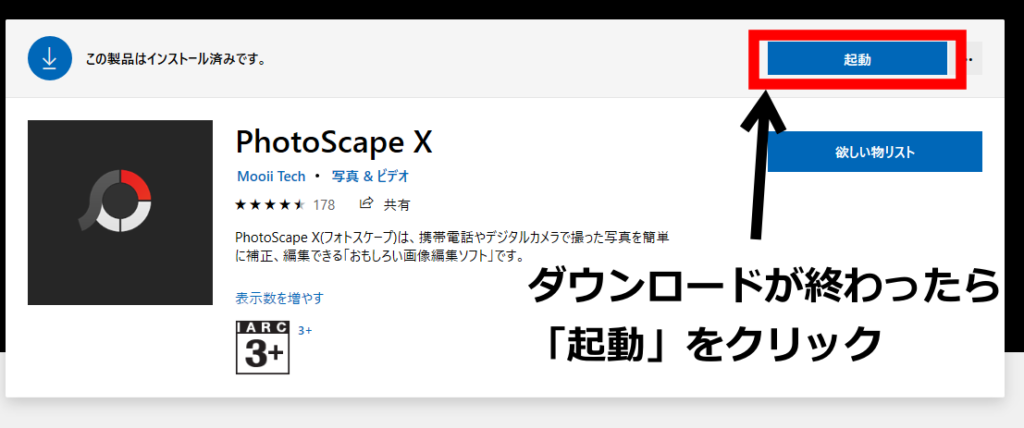
ダウンロードが終わったら「起動」をクリックします。
- STEP7PhotoscapeXが起動するので「写真編集」をクリック
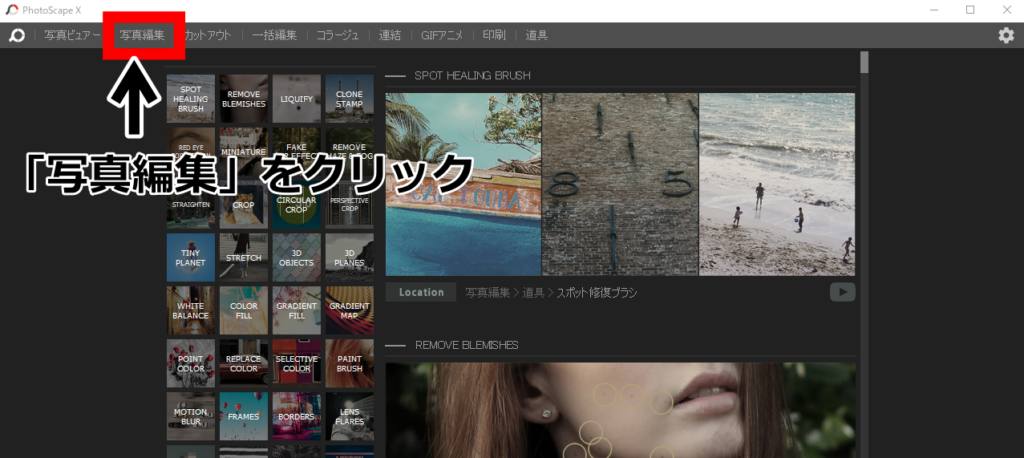
PhotoscapeXが起動したら、編集画面に移動するため「写真編集」をクリックします。
あとは好きなように画像編集するだけ!
覚えておきたいショートカット
パソコンで使用できるショートカットに大体対応しています。
- Ctrl + Z ・・・ 一つ前の動作に戻る
- Ctrl + Y ・・・ 一つ後の動作に戻る
- Ctrl + S ・・・ 保存
画像編集ソフトとしては、非常に使い勝手が良いです。
気軽に画像を作りたい人は試してみてください。