
マネートラックの使い方を解説します。
- スマホからTwitterに広告コードを貼る方法
- ブログに広告コードを貼る手順
- 報酬の受け取り設定
ほかにもマネートラックで高収益な案件や、成果に繋がりやすい案件の探し方も見ていきます。
(※マネートラックの登録がお済みでない方は、「マネートラックの登録方法」の記事参照)
マネートラックでアフィリエイトを始める手順
マネートラックでアフィリエイトを始めるのに必要な作業は3つ。
- アフィリエイトの案件を探す
- 広告主との提携
- 広告コードをブログやSNSに貼り付ける
広告コードを貼り付けることができたら、あとはユーザーが商品やサービスを申し込んでくれるを待つだけです。

これらの流れを、実際にマネートラックの画面を見ながら確認していきましょう。
マネートラックで広告を探す
まずはブログに掲載する広告を探します。
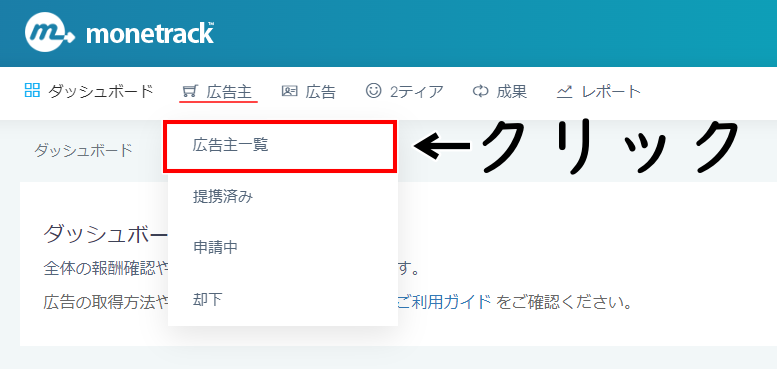
マネートラックにログインをしたら、画面上部にある「広告主⇒広告主一覧」をクリックします。
次に、紹介できそうな商品がないかを検索して探します。
カテゴリーを選択して「検索」クリック。
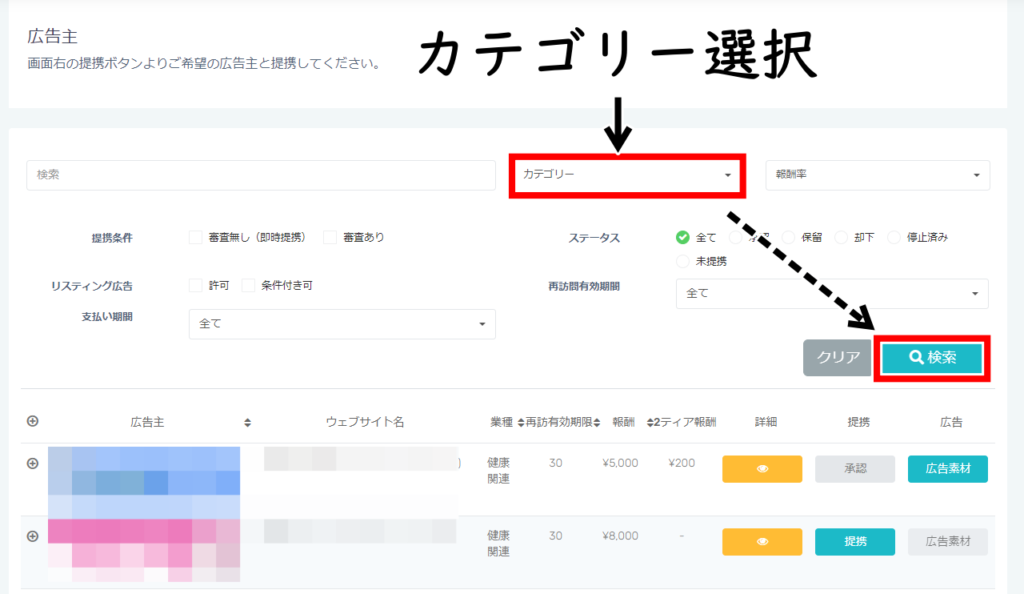
広告の一覧がズラッと出てくるので、自分のブログにマッチする広告を探していきましょう。
※画面が切り替わらないので、一瞬「あれ?何も変わってない?」と思うかもしれませんが、検索した内容は反映されているので確認してみて下さい。
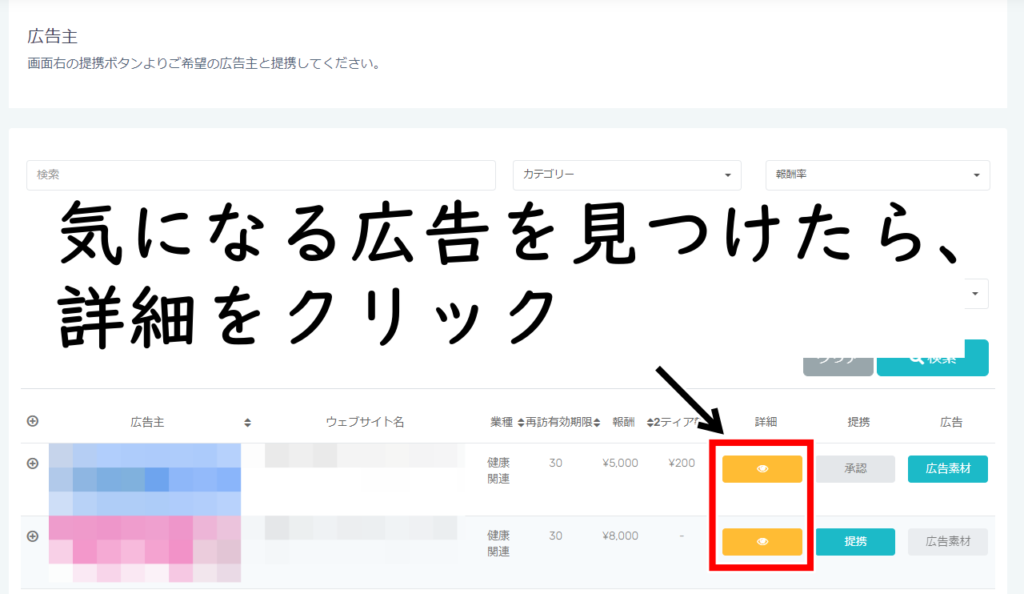
気になった広告があったら「目のアイコン👁」をクリック。商品の内容を確認してみましょう。
マネートラックの広告説明文には、たいてい以下の内容が書かれています。
- 商品名(広告主名)
- URL
- 会社名
- カテゴリー
- 報酬
- 成果の承認条件
- 承認までの日数
URLをクリックすると、商品の広告ページであるLPに飛べます。商品の内容や特徴がよく分かるので、確認しておくとよいでしょう。
報酬金額や成果の承認条件なども要チェックです。
マネートラックで広告主と提携する
気に入った広告が見つかったら「提携申請」をして、広告主と提携をします。
広告画面にある「提携」をクリック。
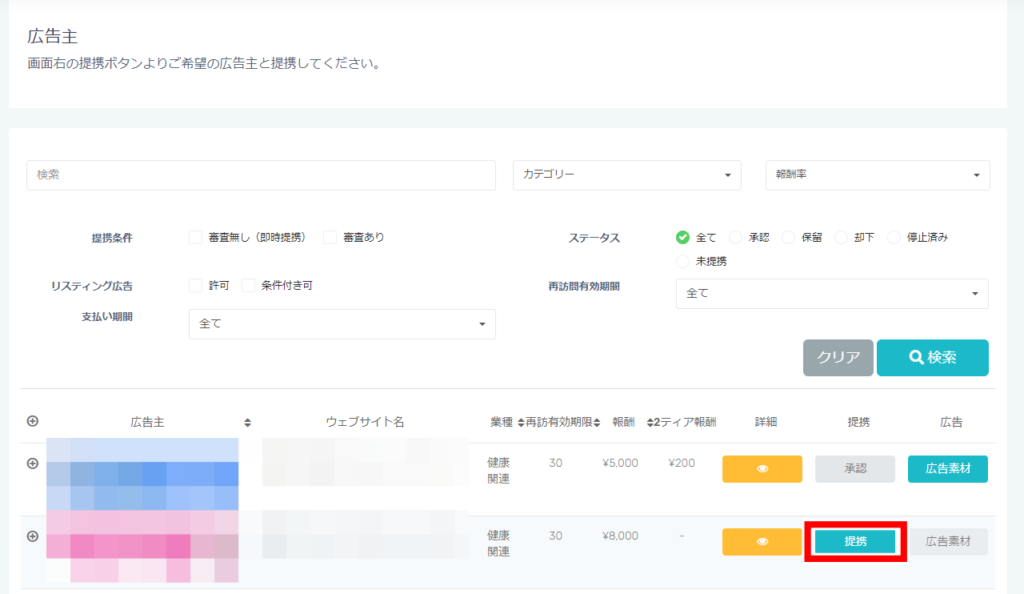
この広告主と提携しますか?という表示が出たら、「確認」をクリック。
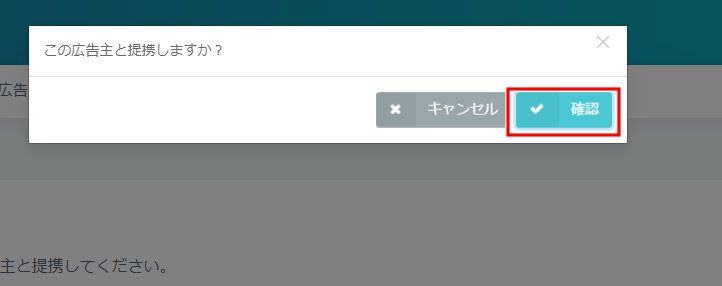
これで提携申請は完了です。
広告の中には審査が必要なものもあるので、その場合は審査が完了するまで待ちましょう。なお、審査にかかる日数は広告によって異なります。
提携申請が通ると、「提携⇒承認」に表示が変わります。
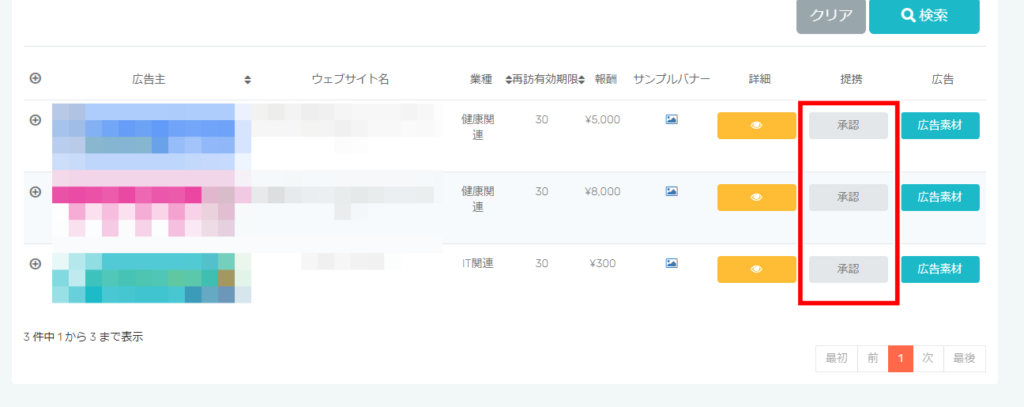
審査なしで提携できる「即時提携の広告」もあるので、活用して下さい。
※提携申請は、「広告を紹介してOK」と広告主から認可を貰う行為です
マネートラックで取得した広告コードの貼り方
広告主との提携が無事完了したら、広告コードを取得してSNSやブログに掲載します。
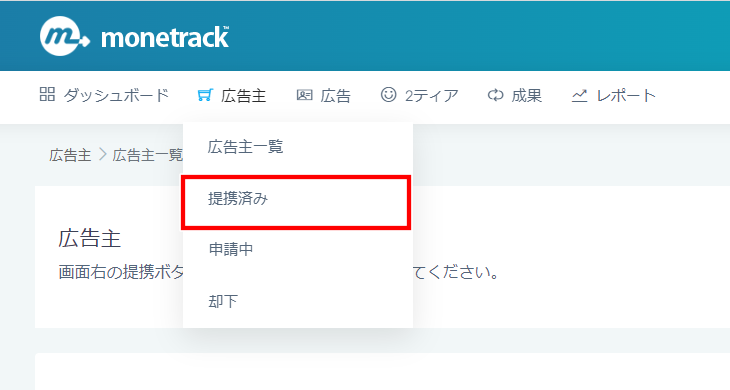
「広告主⇒提携済み」をクリック。
「広告素材」をクリック。
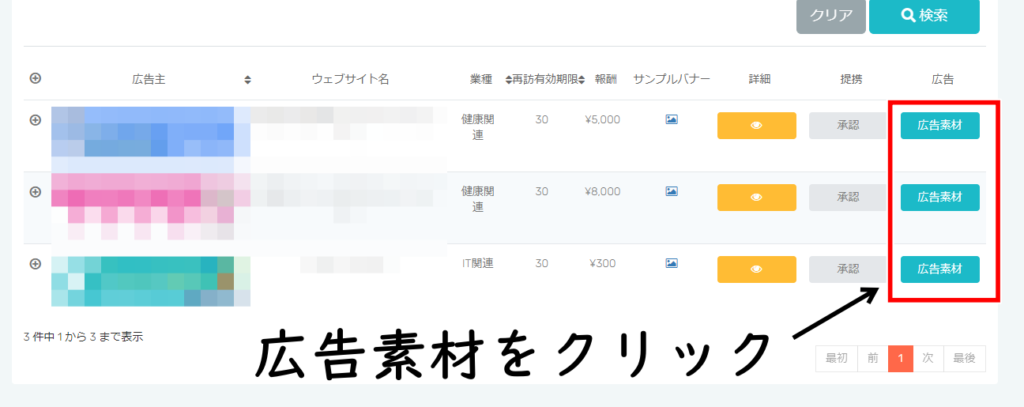
広告の一覧が表示されます。
左端にある「+アイコン」をクリックすると、広告リンクの詳細を確認できます。
マネートラックの広告コードを貼り付ける方法は主に2つ。
- Twitterに広告コードを直接貼り付ける
- ブログに広告コードを貼り付ける
Twitterに広告コードを直接貼り付ける
マネートラックから広告コードをTwitterに貼り付ける方法は、広告の右の方にある「ツイッターアイコン」をクリックするだけです。
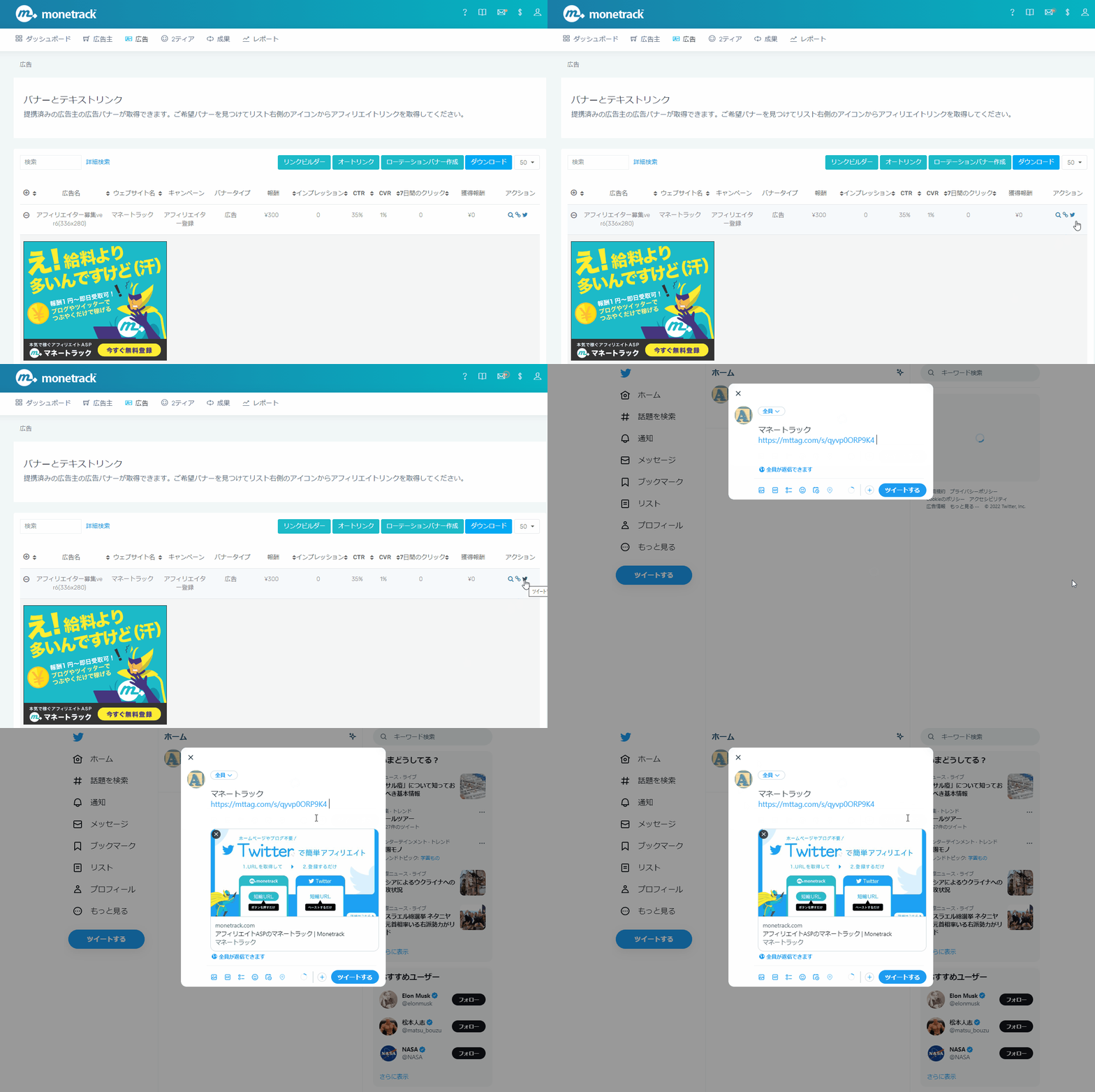
ツイッターが自動的に起動して、広告リンク付きのつぶやき投稿画面が表示されます。
ツイートに文章を追加して、つぶやけば完了です。
🔗アイコンをクリックすると、広告コードが付いた「短縮URL」が自動的にコピーされます。自分でURLをコピーして、ツイッターを開いて短縮URLを貼る方法でもアフィリエイトできます。
ブログに広告コードを貼り付ける
マネートラックにはバナー広告やテキスト広告が用意されています。
気になる広告を見つけたら、画面右端の虫眼鏡アイコンをクリックします。
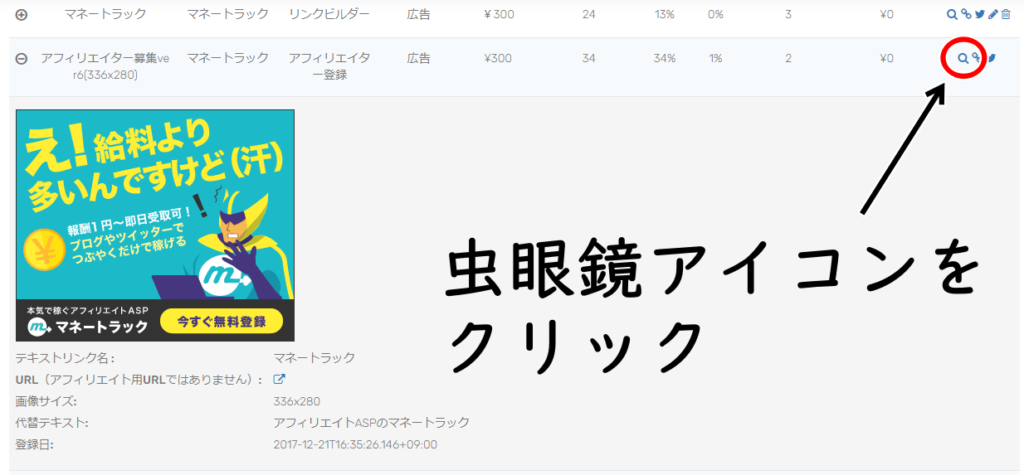
広告コードを確認する画面が開き、3つの項目が表示されます。
- テキストリンクコード:テキストリンク用の広告コード
- 画像リンクコード:バナー(画像)を表示するための広告コード
- 短縮URL(※):URLを省略した広告コード
※短縮URLは文字列が省略できるので、SNSに貼り付ける際におすすめ
広告コードをコピーしたら、自分のブログの記事作成画面に行きます。
ここでは、Wordpressとはてなブログでの広告掲載の方法を解説します。
■Wordpressでマネートラックの広告を掲載する
記事の編集画面に飛んだら、広告を挿入したい箇所まで移動します。
「/」を入力し「カスタムHTMLブロック」を挿入してください。

カスタムHTMLブロックの箇所に、コピーした広告コードを貼り付ければ掲載完了です。
編集画面はWordpressのテーマによって見栄えが違いますが、「カスタムHTML」で挿入するのはどのテーマでも一緒です。
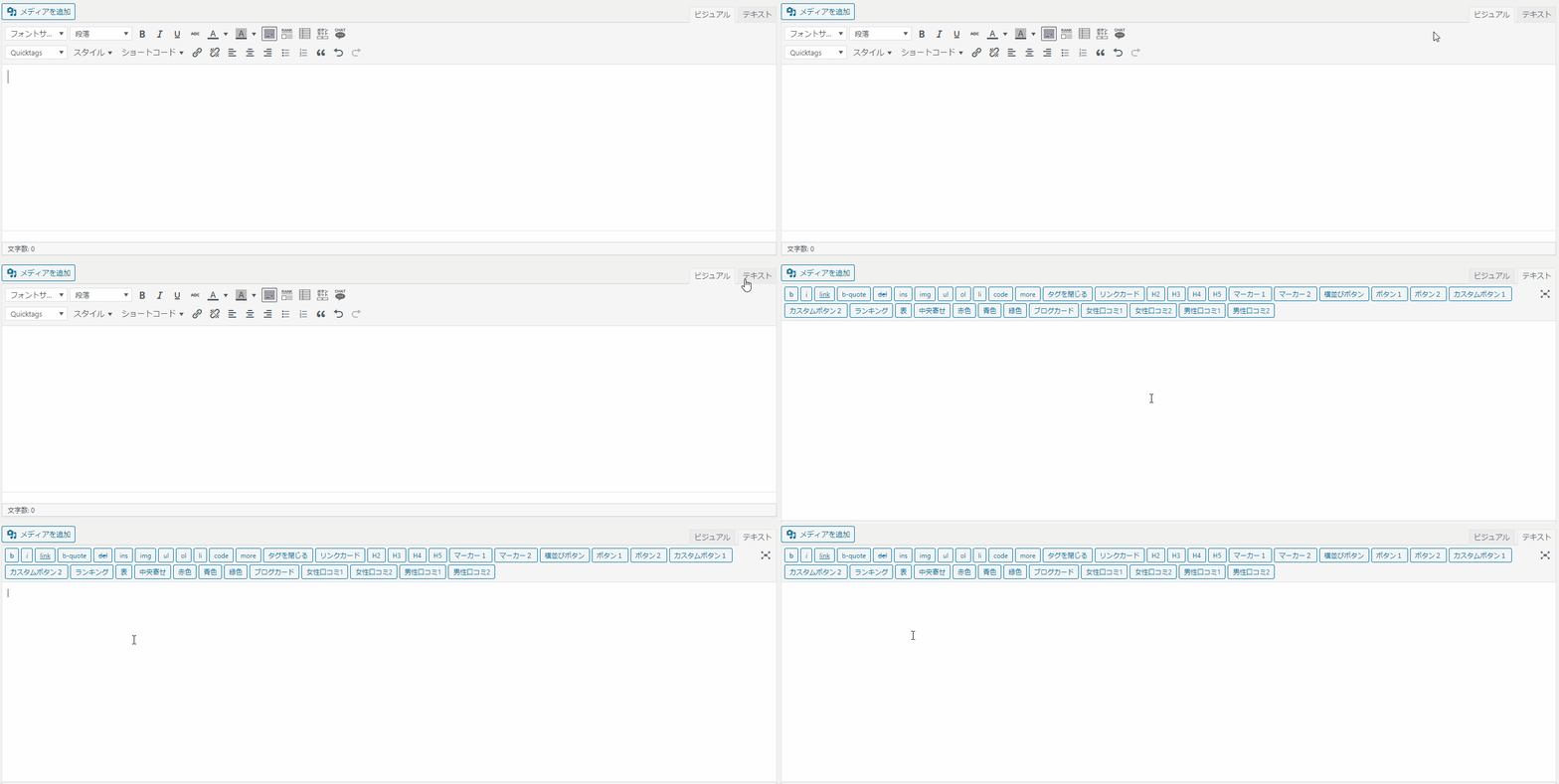
WordPressのクラシックエディターの場合は、「ビジュアルエディタ⇒テキストエディタ」にして広告タグを貼り付けるだけです。
■はてなブログでマネートラックの広告を掲載する
はてなブログの場合は、編集画面の「HTML編集」から広告コードを貼り付けてください。

WordPress、はてなブログ以外で広告コードを貼る場合、同じ様に「HTML編集画面」でコードを貼り付ければ大丈夫です。
なぜHTML編集画面で広告コードを貼るのかは覚えなくて大丈夫ですが、一応解説しておきます。興味ある人だけどうぞ。
■アフィリエイト広告をHTML編集画面で貼る理由
HTML編集画面で貼らないと、コードがHTMLとして認識されないからです。
アフィリエイト広告は「HTMLタグ」という特殊な記載方法をしています。
例えば、文字を太くするHTMLタグは「<b>太文字にしたい言葉</b>」で表します。
①太文字にしたい言葉 ②<b>太文字にしたい言葉</b>
①の方はHTMLタグとして認識されていますが、②の方は認識されていないので<b></b>というのがくっついてしまっています。
HTMLタグをきちんと反映させるためには、HTML編集画面で記載してあげる必要があるのです。
アフィリエイトコードも同じ理屈です。広告コードを見てみると「<a></a>」というHTMLタグが使われていることが分かると思います。
「広告コードを貼り付ける時はHTML編集画面で!」と覚えておきましょう。
マネートラックの広告が貼り付けられたか確認
広告コードを貼れたら、記事のプレビュー画面に行って広告リンクの箇所にマウスカーソルを合わせてください。
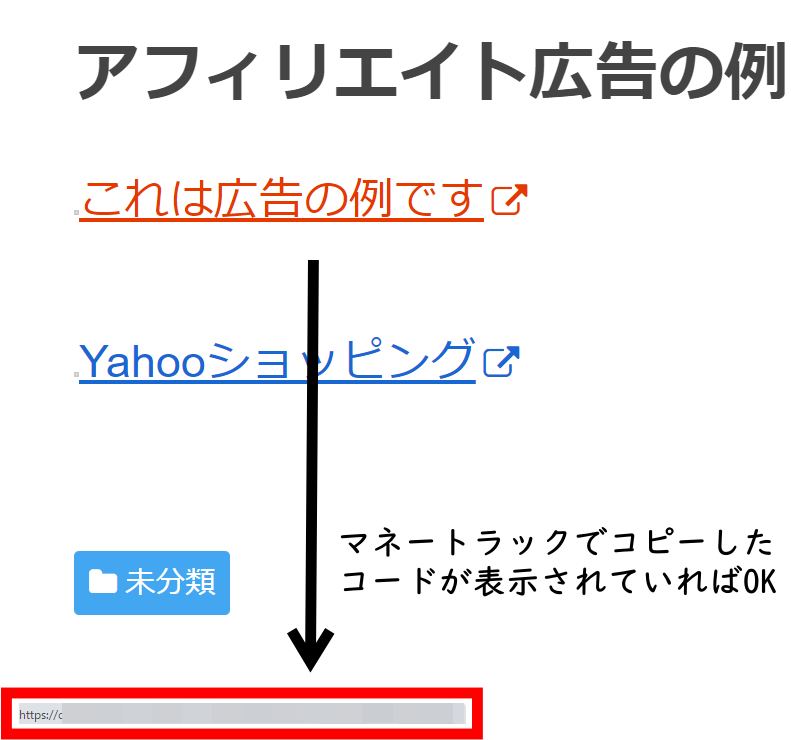
画面の下の方にURLが表示されるので、自分がコピーした広告コードになっているかを確認します。
広告コードと一致していれば、ちゃんと広告を貼れています!
【番外編】マネートラックでオリジナルの広告コードを作る
マネートラックでは、オリジナルの広告コードを作ることもできます。
オリジナル広告コードを作るメリットは、ユーザーを飛んでほしいページに誘導できるという点です。
料金が気になっているユーザーには、料金ページへ飛ぶリンクを含んだ広告コード。メリットとデメリットを知りたがっているユーザーには、メリット・デメリットのページに飛ばすなど、ユーザーの興味に応じた広告リンクを作成できます。
オリジナルの広告コードの作り方は以下の通り。
「広告素材⇒リンクビルダー」をクリック。
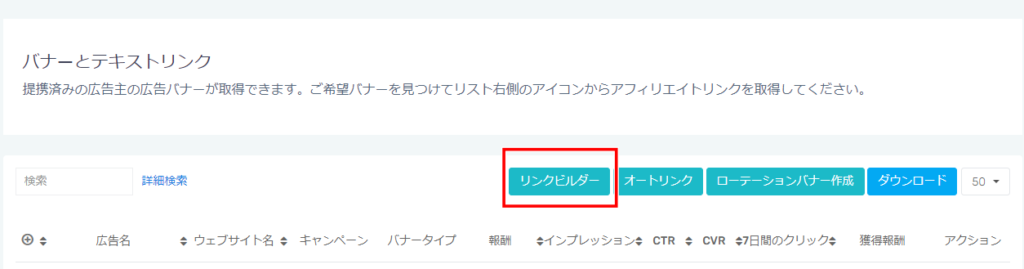
オリジナルの広告コードを作成できるページに飛ぶので、必要事項を入力します。
- 広告名:任意のバナー名を入力
- 広告主:広告コードを作成する広告主を選択
- テキストリンク名:テキストリンクで表示する文字を入力
- 画像URL:バナーに使用したい画像がアップされているページのURLを入力(テキストリンクのみの場合は空白でOK)
- リンク先URL:リンク先にしたいURLを入力
- 代替テキスト:画像が表示されなくなった時に表示しておきたい名前を入力
必要事項の入力を終えたら「保存」をクリック。
これで専用の広告コードが作成されます。
あとはテキスト原稿と同じ要領で「カスタムHTML」に、自分で発行した広告コードを貼り付ければ完了です。
※オリジナル広告コードを作成してよいかは広告主によります。広告主ごとにルールを確認しましょう
報酬の受け取り設定のやり方
マネートラックでは、アフィリエイト報酬をドットマネーというポイント交換サービスを使って受け取ります。
マネペイというポイントサービスでも報酬を受け取れますが、マネペイは海外のサービスで身分証明書の提出が必要です。
ドットマネーとマネペイで受け取れる報酬額に違いはありません。そのため、報酬はマネペイよりもドットマネーで受け取ることを推奨します。
ドットマネーは、Amebaブログやウマ娘でも有名なサイバーエージェントが運営しています。安心して利用してよいでしょう。
ドットマネーで報酬を受け取る設定
マネートラックにログインをして、画面右上にある「$マーク」をクリック。
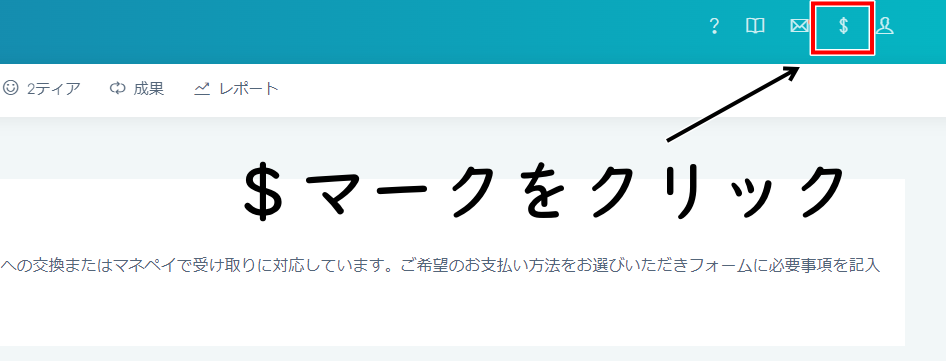
ドットマネーの登録情報を入力します。
事前に「ドットマネーの会員登録」を済ませておきましょう。
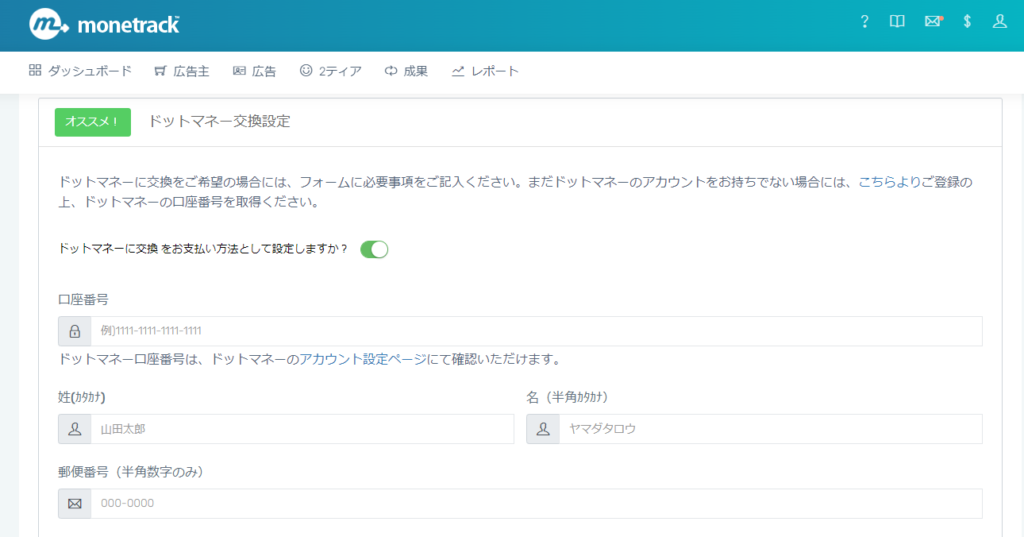
情報を入力し終わったら「保存」をクリック。
これでマネートラックの報酬受取設定は完了です。
報酬の支払いは、「支払いレポート⇒ドットマネーに交換」で申請します。
マネートラックでアフィリエイトを成功させるコツ
アフィリエイトを始めたのは良いものの、「全然クリックされない!(購入してもらえない)」という状況は、残念ながらよく起こってしまいます。
ここではそんな状況を打開すべく、収益を得るための4つのコツ紹介します。
広告リンクはテキスト原稿を使用する
アフィリエイトで使用する広告の中では、テキストリンクがクリック率・CV率が高くなる傾向にあります。
テキストリンクはリンク先に何があるのかが一瞬で判断できるため、商品やサービスに興味のあるユーザーは自然にクリックをします。
一方、マネートラックにはバナー原稿もありますが、バナーは「広告感」が強く出すぎるためクリックされにくいです。バナーが記事の途中で出てくるとノイズとなり、読み手の邪魔にもなります。
■テキスト原稿は記事に自然に溶け込む
お名前.comはGMOインターネット株式会社が運営する、国内最大級のドメイン公式登録サービスです。
.com . net . jpドメインなど、580種類以上のドメイン取得が可能。24時間365日電話メールの有人サポートがあり、困ったときはいつでも相談できる環境があります。
■バナー原稿は「広告感」が強い
お名前.comはGMOインターネット株式会社が運営する、国内最大級のドメイン公式登録サービスです。
.com . net . jpドメインなど、580種類以上のドメイン取得が可能。24時間365日電話メールの有人サポートがあり、困ったときはいつでも相談できる環境があります。

バナー広告は視覚的には目に留まりやすいですが、クリックはされにくいです。最近は広告を回避する人も増えてきており、その傾向は顕著になってきました。
記事を読んでいる途中で広告が表示された時に、「読みにくいなぁ」と感じた経験はあるでしょう。バナー広告もそれと同様の印象を与えてしまいかねません。
テキストリンクであれば、記事内に自然に溶け込むためユーザーが記事を読むのを邪魔しません。クリックされる確率も高まります。
広告リンク先のページで購買意欲が誘えるものを選ぶ
ユーザーがアフィリエイトリンクをクリックした時、どのページに飛ぶかで第一印象がガラッと変わります。ユーザーの心を最初に掴むことができれば、成果が発生する可能性は高くなります。
マネートラックの広告の中には、広告主さんが異なるページリンク先を用意しているものがあります。どのページが一番ユーザーに刺さるのかを考えた上で広告コードを選ぶようにしましょう。
マネートラック限定広告の記事を作成
マネートラックでしか広告を出していないサービスや商品は、競争相手が少なくSEO(検索結果上位)を狙いやすい傾向にあります。
ユーザーを自サイトに呼び込みやすくなるため、その分だけ成果発生のチャンスが増えます。
マネートラックの自己アフィリエイトを活用
マネートラックで報酬を得る方法は、人に買ってもらう以外にもあります。
自分で商品・サービスを申し込んでキャッシュバックをもらう「自己アフィリエイト」です。マネートラックも自己アフィリエイトが可能です。
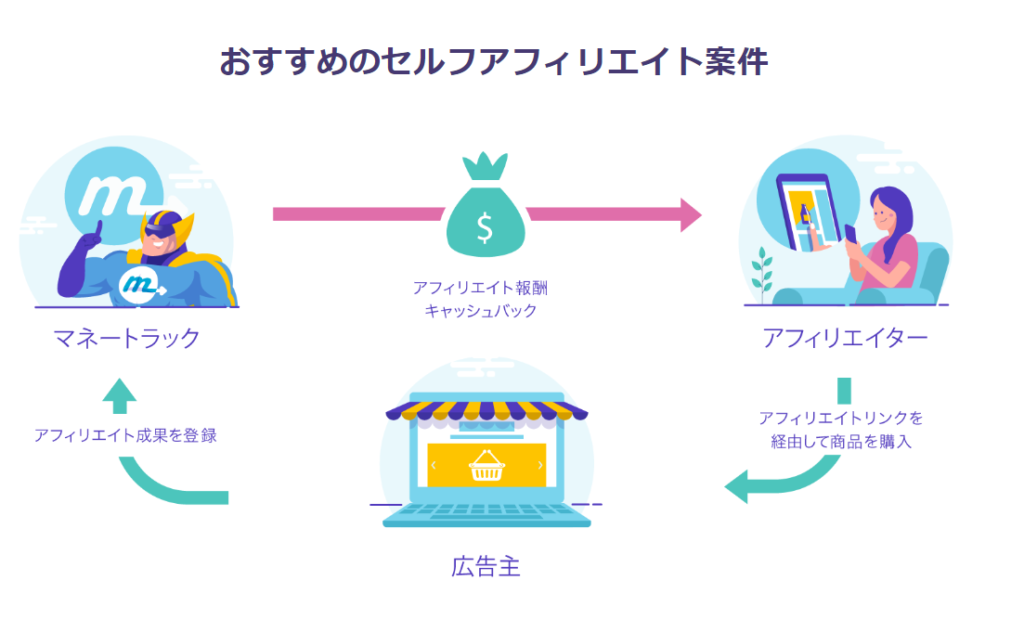
セルフアフィリエイトの中には、数千円のキャッシュバックがされる案件があります。
セルフアフィリエイトで購入した商品やサービスをテーマにブログで記事を書けば、収益が貰える上にアフィリエイトで紹介するネタもできて一石二鳥です。