A8ネットでアフィリエイト案件を探すところから、実際にブログに載せるまでの流れを解説します。
一度やり方を覚えてしまえば、次からは何も見ずに作業できるので、この機会にしっかりやり方をおさえておきましょう。
本記事ではユーザーに好まれる広告の種類・貼り方も説明します。
アフィリエイトで早く報酬を得るヒントになると思うので、ぜひ参考にしてみてください。
■A8ネット未登録の方はコチラ↓↓
A8ネットの登録方法 10分完了の簡単なやり方を解説
A8ネットで広告を探す
まずは自サイトで紹介する広告案件を探してみましょう。
A8ネットには5000件以上の広告があるので、きっとブログに合う案件が見つかるはずです。
A8ネットにログイン
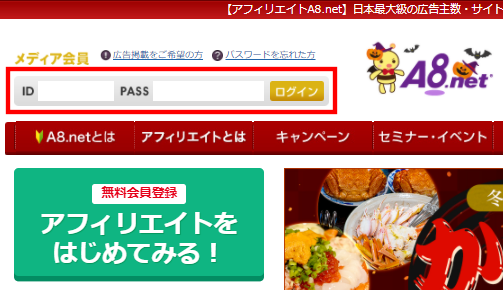
A8.netにログインします。
プログラム検索を行う
画面上部の「プログラム検索」から広告を探すことが出来ます。
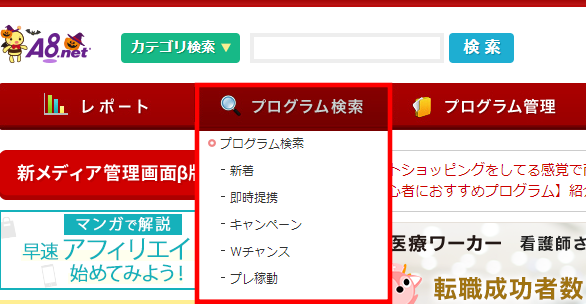
用意されている検索方法は6種類。
「プログラム検索」は幅広く色んな広告案件を探せます。
- プログラム検索・・・プログラムの詳細検索ができる
- 新着・・・新着の広告案件を探せる
- 即時提携・・・即時提携の案件が探せる
- キャンペーン・・・報酬額UP中の案件を探せる
- Wチャンス・・・報酬額UP以外にも特典が付いている案件を探せる
- プレ稼働・・・近日公開予定のプログラムを探せる
キャンペーンやWチャンスを開催している案件は報酬額が跳ね上がっています。自分のサイトにピッタリな広告がないか、たまにチェックしておくと良いでしょう。
条件を設定して検索を行う
「プログラム検索」をクリックすると、広告を検索できる画面に飛びます。
まずは自分サイトと一致するカテゴリを選択してみましょう。
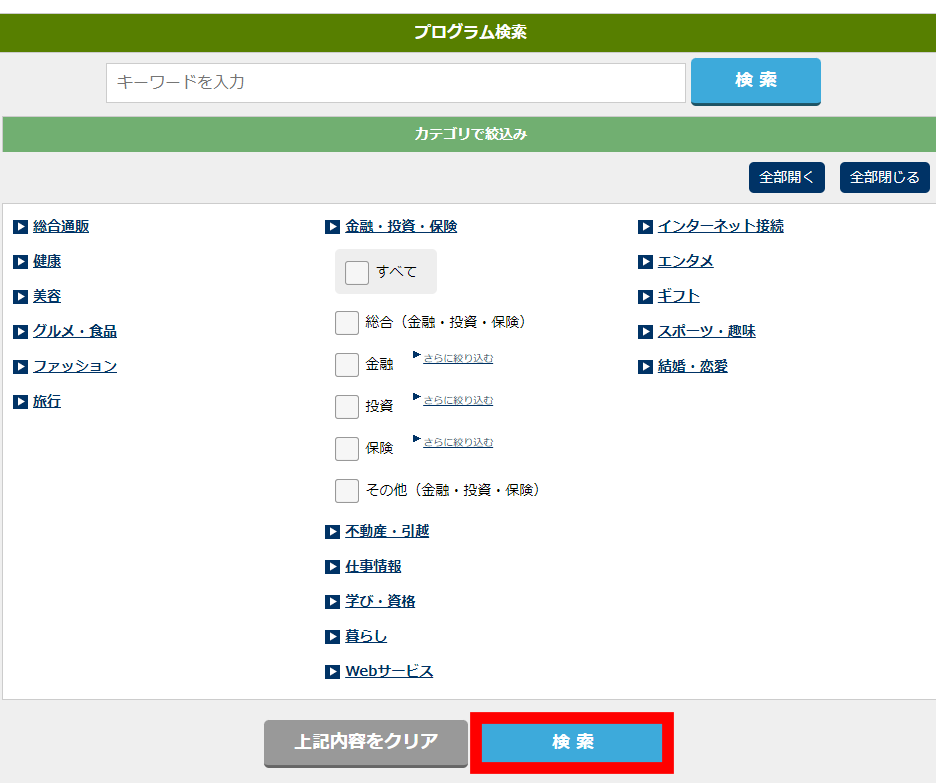
「検索」をクリックすると、広告案件を見れるようになります。
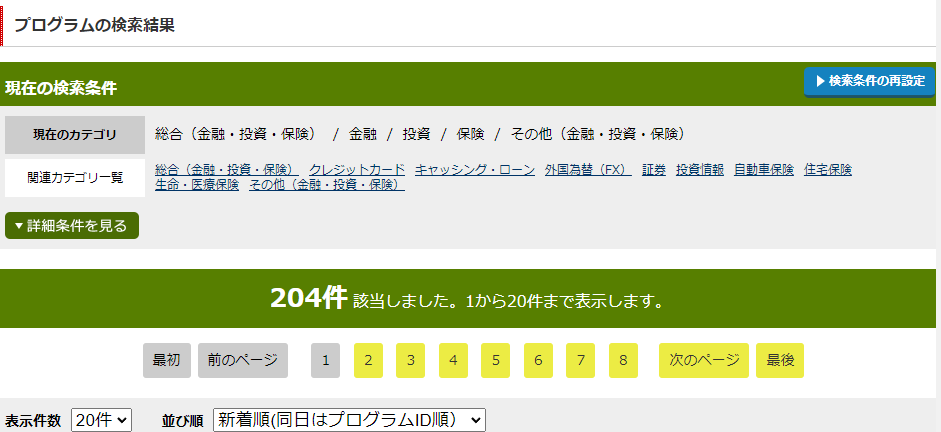
さらに詳細な条件で広告の絞り込みを行いたい人は、それぞれの用途に合わせた検索を行なってみてください。
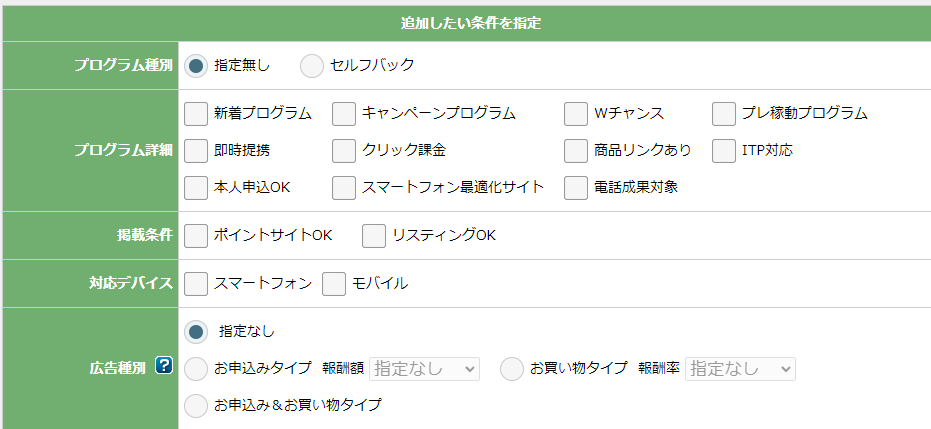
- プログラム種別・・・セルフバック案件のみの抽出が可能
- プログラム詳細・・・プログラムの詳細を指定できる
- 掲載条件・・・ポイントサイトOK、リスティングOKの案件を探せる
- 対応デバイス・・・スマートフォン、モバイル専用の案件を探せる
- 広告種別・・・報酬が発生するタイミングごとに案件を探せる
- 広告素材別・・・バナーサイズ、テキストの案件を探せる
クリック課金 ・・・ 広告をクリックされると成果が発生する案件
商品リンクあり ・・・ 商品のLPがある案件
ITP対応 ・・・ 成果を追えるように対応が完了している案件
本人申込OK ・・・ 本人申込み(セルフバック可)の案件
スマートフォン最適化サイト ・・・ スマートフォンに最適化されている案件
電話成果対象 ・・・ 電話での対応でも報酬が発生する案件
A8ネットで広告主と提携
自ブログで広告を紹介するために、広告主と提携を行います。
各案件の詳細を確認してみて条件を確認。ユーザーに紹介できそうであれば、提携申請を出します。

広告の詳細を見る時に確認しておきたいポイントは3つ。
- 成果報酬・・・報酬額がいくらか確認する
- 成果条件・・・何の条件を達成すれば報酬が発生するか認識しておく
- 否認条件・・・否認される条件を確認 抵触しないようにする
これらの項目は申請前にチェックしておきましょう。
成果報酬が高く、成果条件が達成しやすそうなものを選ぶのがアフィリエイトを成功させるコツです。
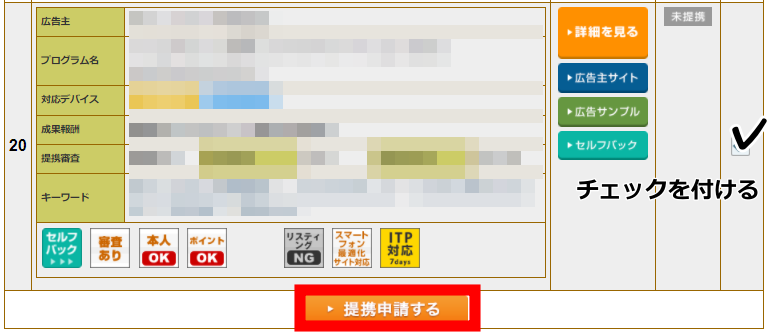
提携申請が完了し、広告主から承認されると「プログラム管理→参加中プログラム」に広告案件が追加されます。
審査の必要がなく即時で紹介できる広告も多いので、ぜひ好きなものを探してみてください。
検索結果画面の右手にある「一括申込み」にチェックを付ければ、まとめて申請を出すことも可能です。
A8ネットで提携した広告をブログに掲載する
いよいよブログにアフィリエイト広告を貼ります。
A8ネットで用意されているアフィリエイト広告は3種類。
- テキスト広告・・・オールマイティに使用できるテキストタイプの広告
- バナー広告・・・画像の広告 目を引くが広告感が強く出てしまうのがネック
- メール広告・・・メルマガ掲載用に整形された広告
ここでは、万能に使える「テキストリンク」の貼り方を確認しておきましょう。
広告リンクコードを作成する
「プログラム管理→参加中プログラム」に移動します。

提携している広告の一覧が出てくるので、アフィリエイトリンクを作りたい広告の「広告リンク(基本素材を作成)」をクリック。
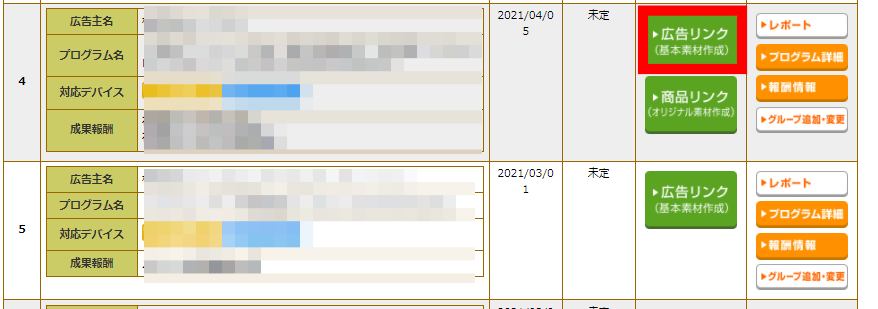
今回はテキスト広告を作るので、「広告タイプ:テキスト」にして、「広告リンクを表示」をクリックします。
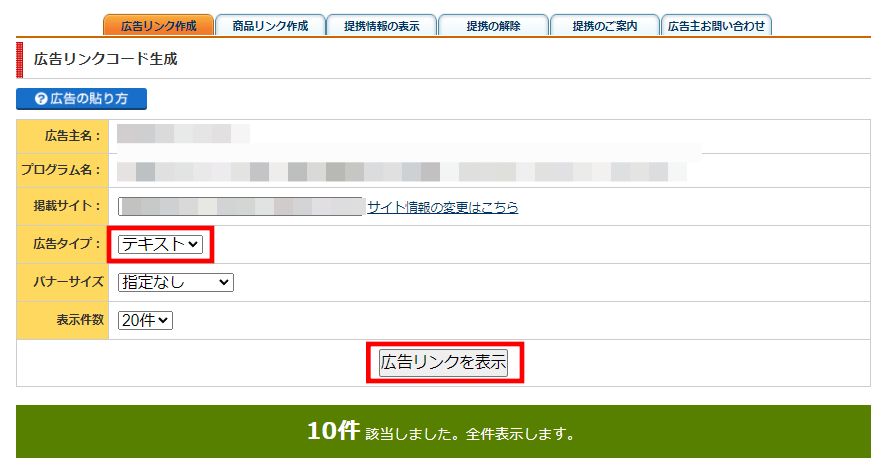
すると、テキストリンク用の広告がたくさん出てきます。
使いたい広告リンクコードをまるごとコピーしてください。
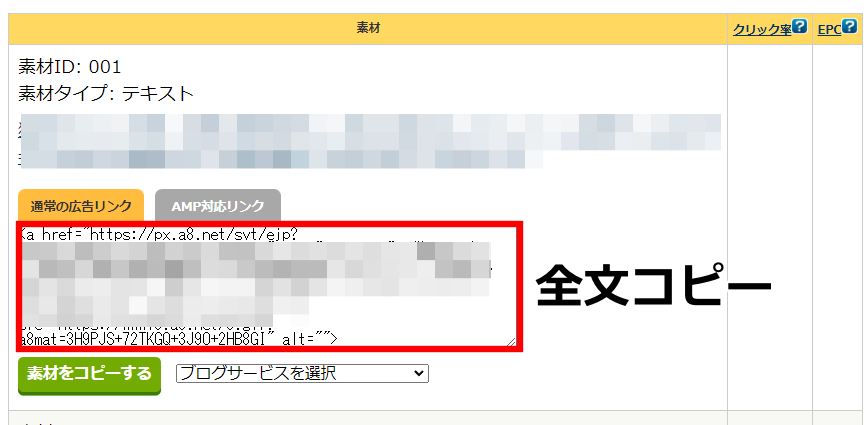
広告コードをコピーできたら、ブログの管理画面からコードを貼り付けます。
「Wordpress」と「はてなブログ」でのアフィリエイト広告の貼り付け方を確認しておきましょう。
■A8ネットの広告画面にあるクリック率、EPCってなに?
・クリック率・・・広告がクリックされる割合のこと。クリック回数÷表示回数で算出され、値が高いものほどクリックされやすいことを示します
・EPC ・・・ 1クリックあたりの報酬発生額を示す指標。成果報酬額の合計÷クリック回数で割って算出される。
WordPressで広告を貼る手順
記事の編集画面に飛んだら、広告を挿入したい箇所まで移動します。
「/」を入力し「カスタムHTMLブロック」を挿入してください。

カスタムHTMLブロックの箇所に、先ほどコピーした広告コードを貼り付けます。
編集画面はWordpressのテーマによって見栄えが違いますが、「カスタムHTML」で挿入するのはどのテーマでも一緒です。
WordPressのクラシックエディターの場合は、「ビジュアルエディタ⇒テキストエディタ」にして広告タグを貼り付けるだけです。
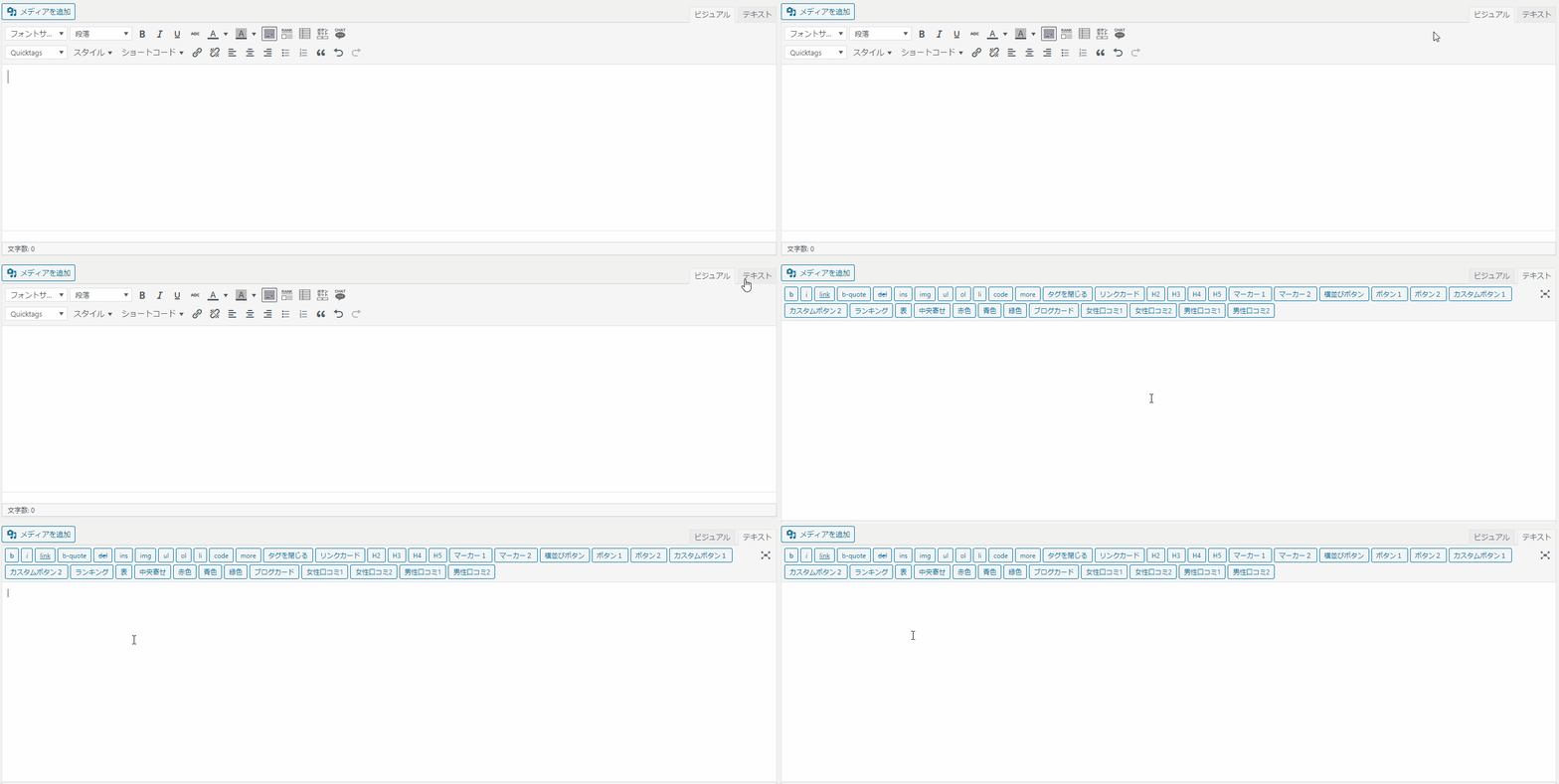
はてなブログで広告を貼る手順
はてなブログの場合は、編集画面の「HTML編集」に広告タブを貼り付ければOKです。

WordPress、はてなブログ以外で広告コードを貼る場合、同じ様に「HTML編集画面」でコードを貼り付けるようにしてください。
これは覚えておかなくても大丈夫な知識ですが、簡単に説明しておきます。
■どうしてアフィリエイト広告はHTML編集画面で貼らないといけないの?
HTML編集画面で貼らないと、コードがHTMLとして認識されないからです。
アフィリエイト広告は「HTMLタグ」という特殊な記載方法をしています。
例えば、文字を太くするHTMLタグは「<b>太文字にしたい言葉</b>」で表します。
①太文字にしたい言葉 ②<b>太文字にしたい言葉</b>
①の方はHTMLタグとして認識されていますが、②の方は認識されていないので<b></b>というのがくっついてしまっています。
HTMLタグをきちんと反映させるためには、HTML編集画面で記載してあげる必要があるのです。
アフィリエイトコードも同じ理屈です。広告コードを見てみると「<a></a>」というHTMLタグが使われていることが分かると思います。
「広告コードを貼り付ける時はHTML編集画面で!」と覚えておきましょう。
広告がきちんと貼れているかを確認する
広告タグを自サイトに貼り付けたら、記事のプレビュー画面に行って広告リンクの箇所にマウスカーソルを合わせてください。
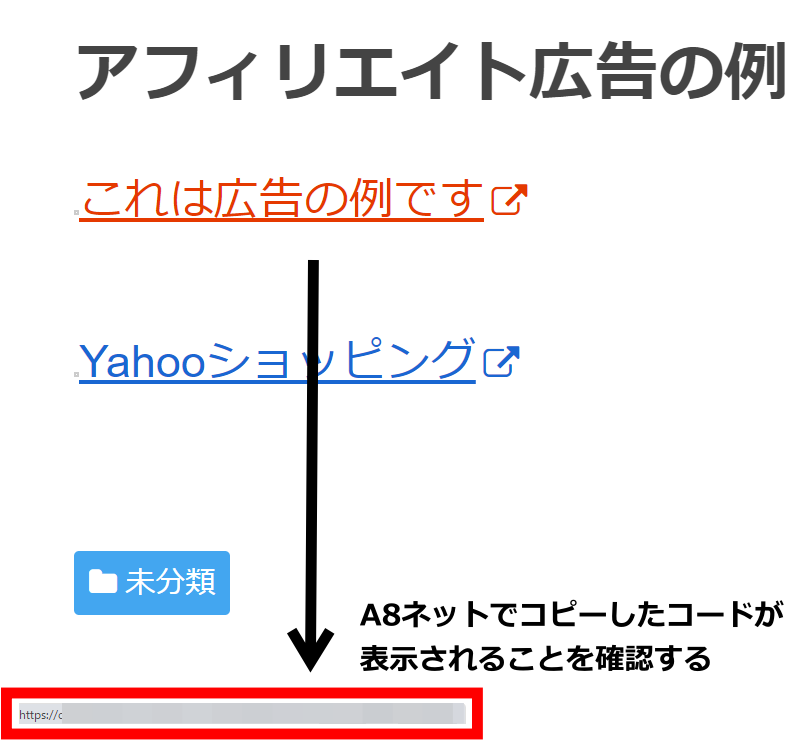
画面の下の方にURLが表示されるので、コピーした広告コードになっているかを確認します。
広告コードと一致していれば、ちゃんと広告を貼れています!
クリックされやすい広告の貼り方
アフィリエイトはユーザーがクリックをして商品・サービスを購入することで初めて報酬が発生します。
収益を上げるためには「クリック数を上げる施策」が必要。
クリックされやすい広告について解説するので、場合に応じて使い分けてみてください。
テキストリンクはさりげなく・自然と貼る
テキストリンクはサービスを紹介する広告と相性が良いです。
記事を読んでいる途中に、さり気なくテキストリンクがあれば、自然な流れでユーザーに広告を紹介できます。
■パターン1
U-NEXTは映画や海外・日本のドラマ、アニメなど200,000以上が見放題のVODサービスです。
初回登録の場合「31日間無料キャンペーン
 」があり、その期間中なら見放題作品はすべて無料で視聴可能。
無料体験期間中は600円分の有料ポイントも付いてくるので、人気の映画作品1本をタダで楽しめてしまいます。
■パターン2
U-NEXT
 は映画や海外・日本のドラマ、アニメなど200,000以上が見放題のVODサービスです。
初回登録の場合「31日間無料キャンペーン」があり、その期間中なら見放題作品はすべて無料で視聴可能。
無料体験期間中は600円分の有料ポイントも付いてくるので、人気の映画作品1本をタダで楽しめてしまいます 。
記事を読んでいる途中にバナーリンクがいきなり出てくると、違和感が大きくなります。
U-NEXTは映画や海外・日本のドラマ、アニメなど200,000以上が見放題のVODサービスです。
初回登録の場合「31日間無料キャンペーン」があり、その期間中なら見放題作品はすべて無料で視聴可能。

無料体験期間中は600円分の有料ポイントも付いてくるので、人気の映画作品1本をタダで楽しめてしまいます
バナーリンクは「広告感」が強く出ていて、あんまりクリックしたくならないですよね…。
広告リンクを貼るときは、そのサービスごとに魅力的な文言を作成しましょう。
A8ネットの中には「リンクの文言を自由に作れる」広告案件もあるので、ぜひ利用してみてください。
A8ネットで文言を変更した広告リンクを作る
「プログラム管理→参加中プラグラム」の画面で、「商品リンク(オリジナル素材作成)」というボタンがある案件は、広告を自由に生成することが出来ます。
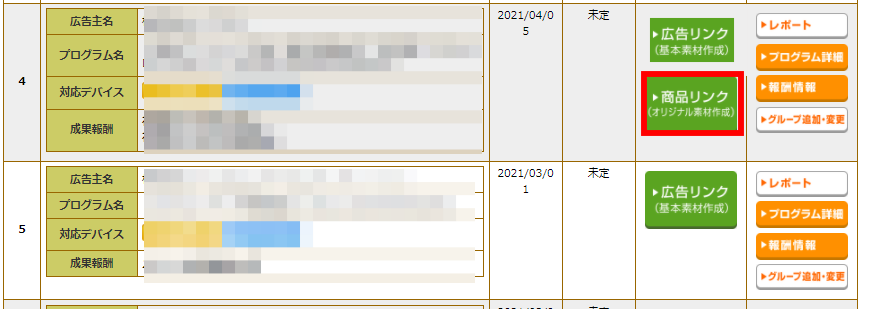
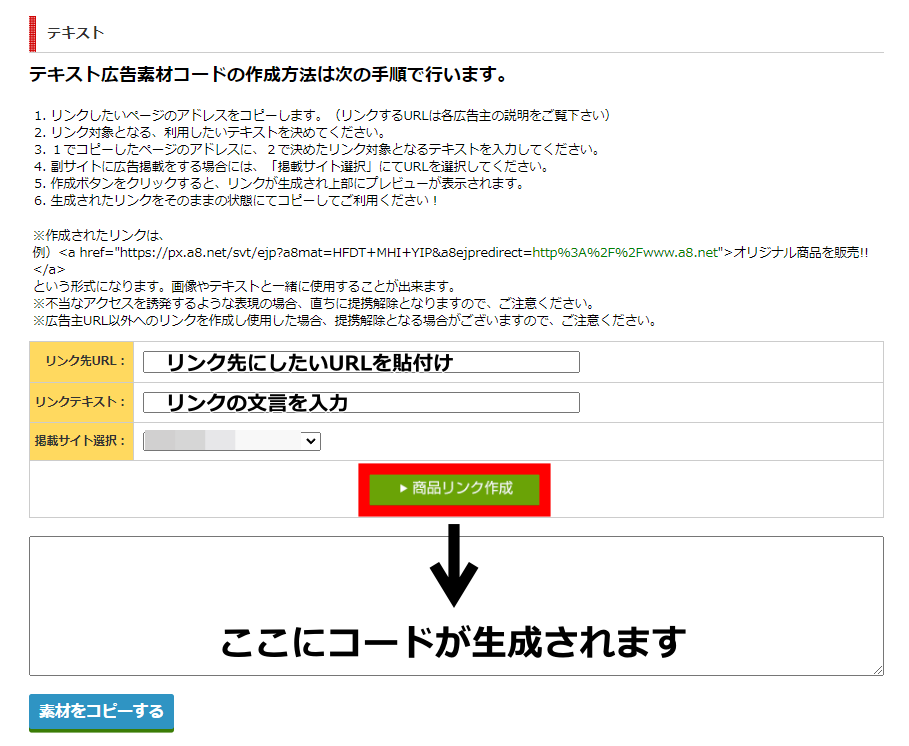
「商品リンク(オリジナル素材作成)」 をクリックすると、広告作成ページに飛びます。
広告を作成する上での注意事項が書いてあるので、よく読んで確認しておきましょう。
作り方はまず広告主のサイトに飛んで、リンク先にしたいページのURLをコピーします。
コピーをしたら、A8ネットの「リンク先URL」の欄に貼り付け。
続いて、「リンクテキスト」に広告となる文言を入力。
掲載サイトを選択して、「商品リンク作成」をクリックすると、広告タグが作成されます。
■A8ネットでは画像リンクも作れる
広告主先のサイト上にリンクにしたい画像があった場合、それで広告タグを作ることも可能です。
やり方は画像のアドレスをコピーしてバナー広告素材の欄で「画像URL」を貼り付け。あとは、先ほどのテキストリンクと同じ手順を踏むだけです。

これで作成した画像リンクがこちらです↓↓
ユーザーの興味を引けそうな画像があるときは、ぜひ利用してみましょう!
※画像を広告に使用していいかは利用規約を確認すること
魅力的な広告リンクの文言の作り方については、こちらの記事を参考にしてみてください。
⇒ユーザーの心を打つ 魅力的な広告リンクの作り方
画像リンクはシンプル&購入場所を複数提示
形あるモノ・商品を紹介するときは画像リンクが良いでしょう。
画像があることで、ユーザーは商品に対して具体的なイメージを持つことが出来ます。

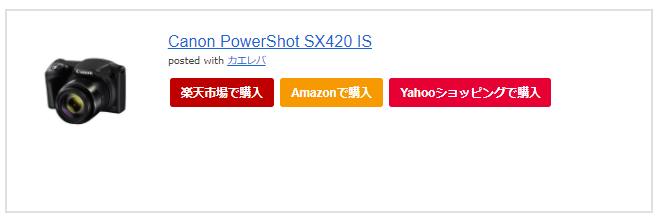
この例のように、複数のサイトに飛べる広告リンクを作るとユーザーの利便性を高くできます。
ユーザーが普段利用しているショッピングサイトのボタンを押して、商品に飛んでくれるからです。
購入場所の選択肢が一つしか無いと、ユーザーは普段利用しているサイトから購入するために改めて商品を調べ直します。
もうこの時点で、成果発生のチャンスを逃してしまうのです。
少なくとも、「Amazon、楽天、Yahoo!ショッピング」あたりは網羅しておくと良いでしょう。
上記で紹介したような画像リンクを作る方法は、いくつか方法があります。
- ツール(カエレバ)を利用する
- 他のASPサイト(もしもアフィリエイト・バリューコマース)を利用する
■ カエレバの例
■もしもアフィリエイトのかんたんリンクの例
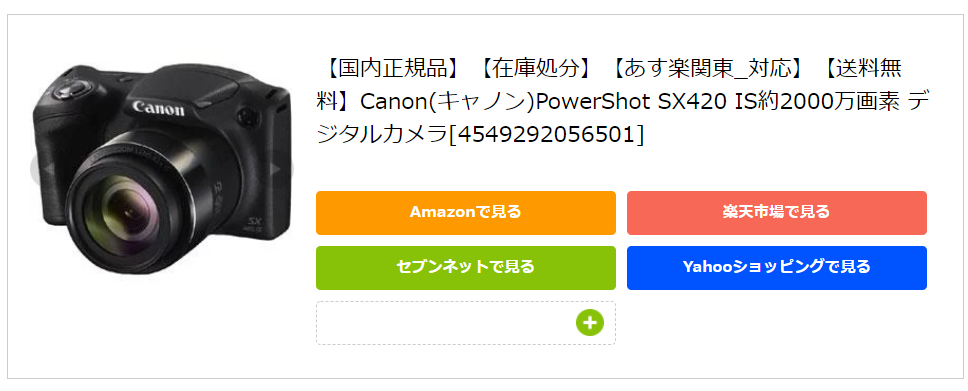
■バリューコマースの例(MylinkBox)
A8ネットの場合、すでに広告画像が作られていて、あまり個別の商品リンクを作る機会はないかも知れません。
自分が買った商品のアフィリエイトをしてみたい方は、もしもアフィリエイトや、バリューコマースのASPの登録もしておくと良いかも知れませんね。