WordPressのスマホアプリを使って記事の編集をしていると、記事一覧画面に「ローカルでの変更」という表記が出ることがあります。

この現象は、WordPressのスマホアプリとPCの保存データで記事内容に差異が出ていることによって発生します。
本来はWordpressアプリ側で編集した内容はPC側にもすぐに同期されるのですが、何らかの原因によってアプリとPCとの間で連携できなくなっている状態です。
適切な状態に戻すには、「アプリで記事を編集→変更点を保存しない」という手順を踏みます。
「ローカルでの変更」を直すやり方
3つの作業を行ないます。
- 該当記事の編集ページにアクセス
- 記事を編集した後、変更点を保存しない
- アプリとPCの同期を確認する
この手順を踏めば、「ローカルでの変更」表記を消せます。スマホアプリとPC間の連携も、問題なく行われるようになります。
元記事のバックアップを取っておいた方が、安全に作業を行えます。
あらかじめ「記事の複製」を行なっておいて、バックアップを取得しておいてください。
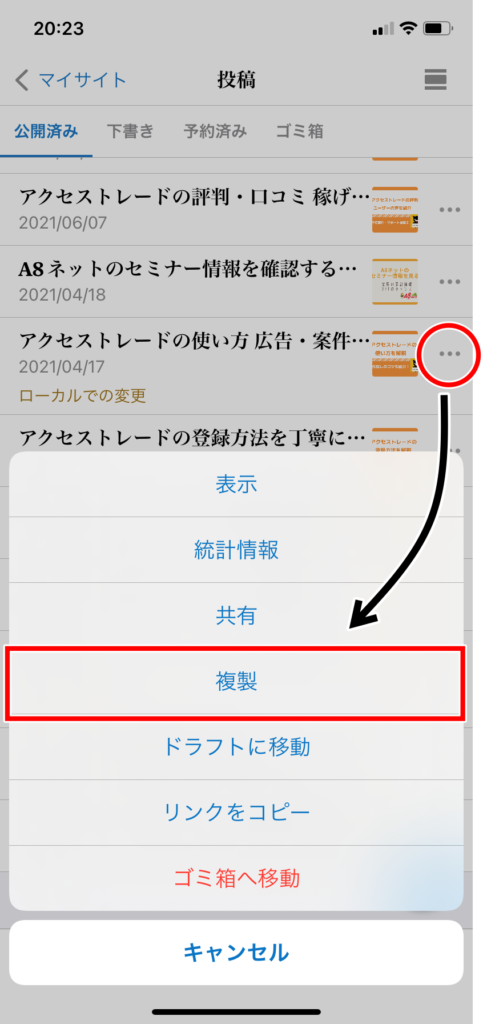
該当の記事の編集ページにアクセス
まずはWordPressアプリで、「ローカルでの変更」が表示される記事の編集画面に移行してください。
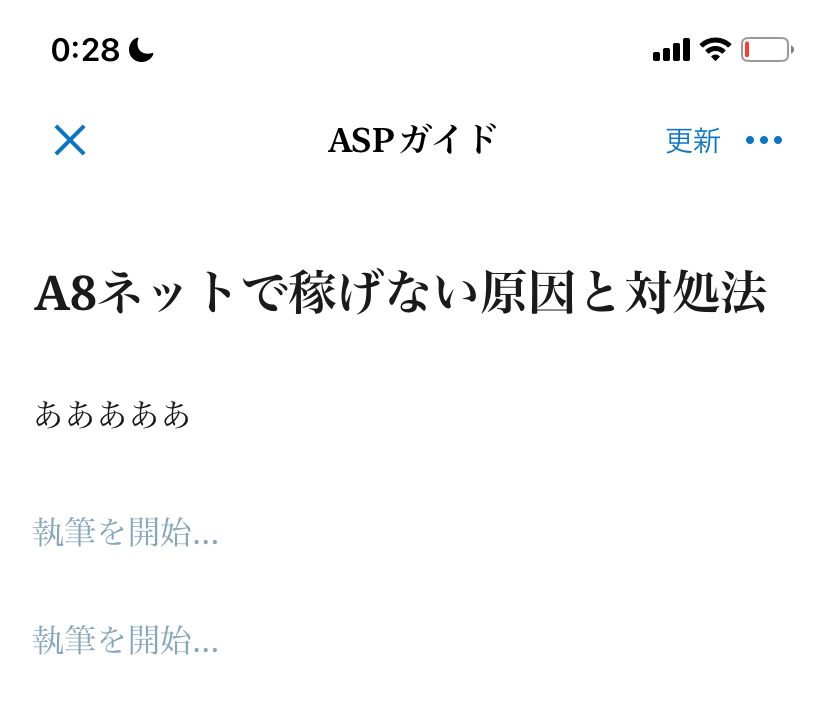
記事を編集した後、変更点を保存しない
次に記事のどこでもいいので、1文字追記します。
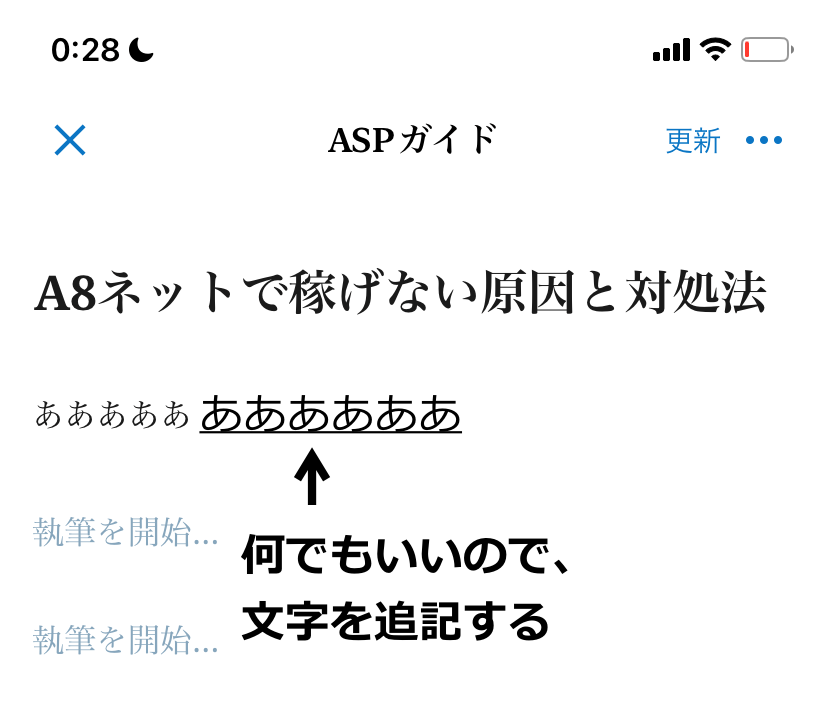
この変更点は保存されないので、本当になんでも大丈夫です。
その後、画面左上の✕を押すと、「保存していない変更点があります」という表示が出ます。
「保存しない」をタップ。

ここで何をしているのかというと、記事を触ることでPCとスマホアプリ間の同期を促しています。
アプリとPCの同期を確認する
これで対処は終わったので、PCとWordpressアプリの同期が正常に行われるようになったはずです。
アプリで該当の記事を見て、「ローカルでの変更」という表記が消えていることを確認してください。
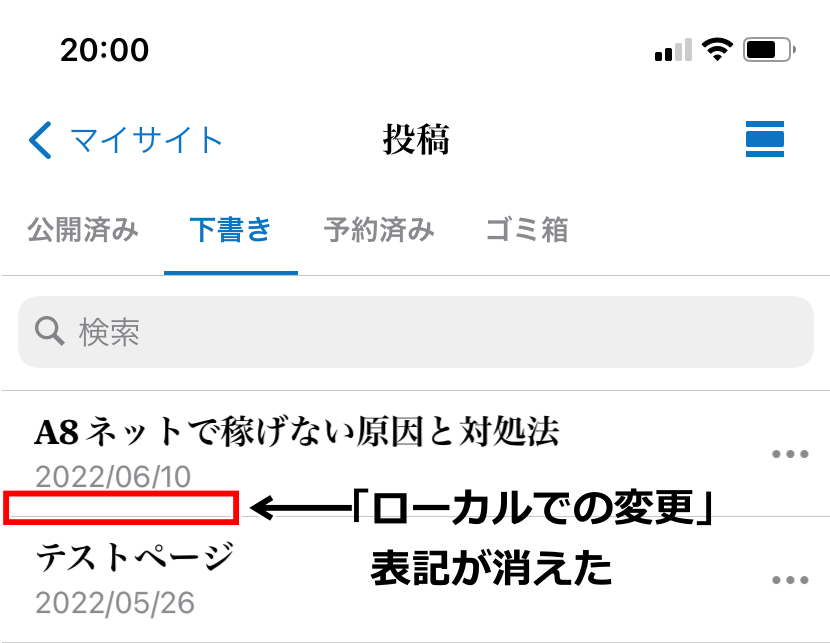
「ローカルでの変更」を放置しているとどうなる?
「ローカルでの変更」の表記が出ている記事は、WordpressアプリとPC間で連携が出来ていない状態を示します。
この状態を放置していると、記事の更新作業を誤る可能性があります。
更新したはずの記事を以前の原稿で上書きしてしまう。更新日がズレる。装飾が思うように出来ていない等など。
スマホアプリで記事を編集しなければ、意図しない変更は避けられます。
ただ、今後もアプリで記事の編集をするなら、早めに対処しておいた方がよいでしょう。
もし誤って記事を上書きしてしまったら?
更新する記事を間違えて、古い内容で上書きしてしまった場合、WordPressのリビジョン機能から修復できます。
リビジョンとは編集履歴のことです。Wordpressは自動で更新履歴を保存するようになっています。
元の記事に戻す手順は以下の通り。
- 記事の編集画面で「○件のリビジョン」をクリック
- 元に戻したい更新履歴を探して「このリビジョンを復元」をクリック
記事の編集画面で「○件のリビジョン」をクリック
過去の履歴に戻したい記事の編集画面に行きます。
投稿設定画面にある「○件のリビジョン」をクリック。
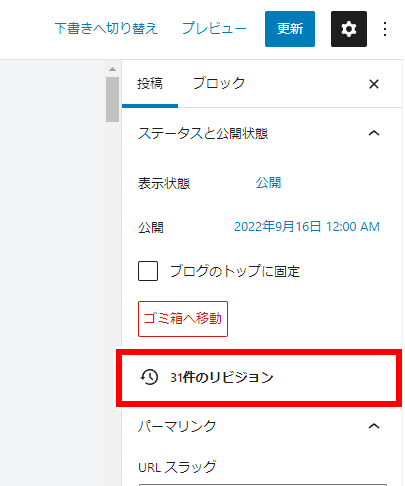
過去の編集した履歴を見れる画面に自動で移動します。
元に戻したい更新履歴を探して「このリビジョンを復元」をクリック
画面上の細長い四角形を選択すると、過去の編集履歴を確認できます。
左側は過去の更新内容、右側には新しい更新内容が表示されます。

画面右側に表示されている履歴に戻すためには、「このリビジョンを復元」をクリックします。
この手順を踏めば、以前の記事に戻せます。
古い記事を新しい記事に上書きしてしまった時のために、覚えておいて損はありません。
「編集内容が消えた?」と焦った時は、落ち着いてリビジョンを確認してみて下さい。